Arbeiten mit dem Parallelobjekt


|
Arbeiten mit dem Parallelobjekt |
|
|
Das Parallelobjekt hilft Ihnen bei speziellen zeitgesteuerten Darstellungen.
Mithilfe eines Parallelobjekts können Sie z.B. mehrere Bilder gleichzeitig über den Bildschirm laufen lassen.
1. Beispiel: Sie möchten ein Bild in ein anderes Bild einblenden, aber das zweite Bild soll zeitversetzt eingeblendet werden.
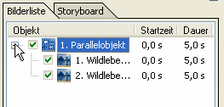
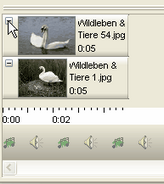
1. In der Toolbox das Parallelobjekt mit der Maus anklicken. 2. Das erste Bild einfügen, indem Sie das „Bild, Text, Sound"-Objekt mit der Maus in die Bilderliste direkt auf die Parallelobjekt ziehen (Parallelobjekt wird blau markiert). 3. Ein weiteres Bild wie beschrieben einfügen. 4. Parallelobjekt in der Bilderliste durch einen Klick auf das Plus-Symbol öffnen. Die Bilder sollten als Objekte im Parallelobjekt angezeigt werden.
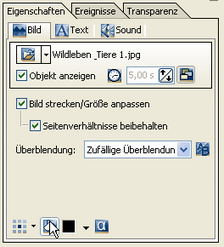
5. Klicken Sie nun in der Bilderliste auf das 2. Bild. In den Eigenschaften des Bildes klicken Sie auf den Button "Hintergrund füllen".
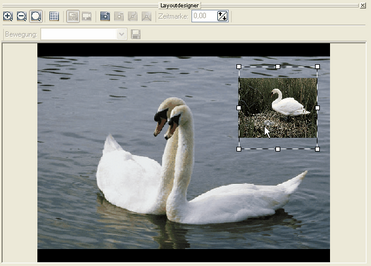
6. Im Layoutdesigner verkleinern Sie nun das Bild und schieben es an die gewünschte Stelle.
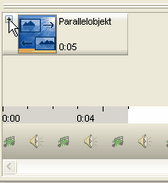
7. Öffnen Sie nun in der Timeline das Parallelobjekt durch anklicken des Plus-Symbols.
Die Bilder werden jetzt beide gleichzeitig angezeigt. Nun soll das 2. Bild aber später eingeblendet werden.
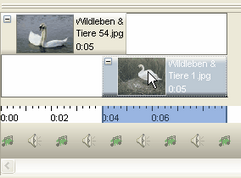
8. Klicken Sie auf das untere Bild und halten Sie die Maustaste gedrückt. Ziehen Sie nun das Bild nach rechts. In diesem Beispiel können Sie sehen, dass das zweite Bild nach 4 Sekunden eingeblendet wird.
Nun verschwindet aber das erste Bild kurz nach dem Einblenden des 2. Bildes.
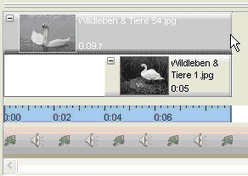
9. Klicken Sie mit der Maus ans Ende des 1. Bildes und ziehen Sie mit gedrückter Maustaste das Ende nach rechts.
Nun wird das 2. Bild nach 4 Sekunden in das 1. Bild eingeblendet und beide werden 5 Sekunden zusammen angezeigt.
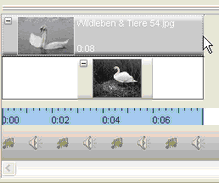
10. Um das 2. Bild nur kurz einzublenden und vor Ende des ersten Bilder wieder auszublenden, können Sie das 1. Bild einfach über das Ende des 2. Bildes hinwegziehen. Dies könnte dann wie im folgenden Bild aussehen.
2. Beispiel: Zu mehreren Bildern einen Sound abspielen, unabhängig von der Hintergrundmusik.
In diesem Beispiel haben Sie eine Show mit entsprechender Hintergrundmusik und möchten nun zu 3 Bildern ein Vogelzwitschern einfügen. Die Hintergrundmusik wird dabei abgeblendet.
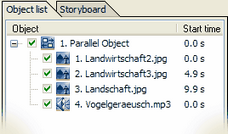
1. In der Toolbox das Parallelobjekt mit der Maus anklicken. 2. Das erste Bild einfügen, indem Sie das „Bild, Text, Sound"-Objekt mit der Maus in die Bilderliste direkt auf die Parallelobjekt ziehen (Parallelobjekt wird blau markiert). 3. Zwei weitere Bilder ebenfalls wie beschrieben einfügen. 4. Ein Sound-Objekt in das Parallelobjekt einfügen.
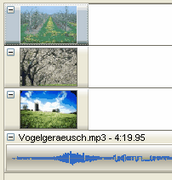
Wenn Sie nun das Objekt in der Timeline öffnen (Mausklick auf das Plus-Symbol), befinden sich die Bilder und der Sound untereinander.
Die Objekte müssen jetzt in die richtige Reihenfolge geschoben werden.
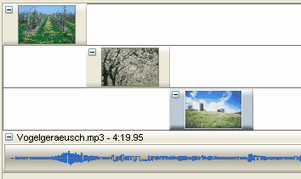
5. Verschieben Sie die Bilder in eine Art Treppenform.
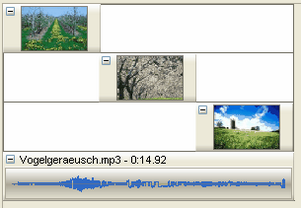
7. Markieren Sie das Sound-Objekt und entfernen Sie das Häkchen bei "Sounddauer als Objektdauer", wenn die Abspiellänge viel länger ist als die Bilder und Sie nicht den vollen Titel abspielen möchten.
8. Passen Sie nun die Länge des Sound-Objektes an die Anzeigedauer der Bilder an. Dabei können Sie das Ende des Objektes einfach nach rechts ziehen bis zum Ende des letzten Bildes.
|
| Copyright © AquaSoft ® 1999-2007 www.aquasoft.de |