|
<< Click to Display Table of Contents >> Bewegungspfade mit Größenänderung |
  
|
|
<< Click to Display Table of Contents >> Bewegungspfade mit Größenänderung |
|
In dem Kapitel "Einstieg Bewegungspfade" konnten Sie lernen, wie man einen einfachen Bewegungspfad, der aus drei Bewegungsmarken besteht, erstellt. Dabei wurde nur die Position des Bildes verändert, aber nicht dessen Größe.
In diesem Kapitel erfahren Sie, wie man einen Bewegungspfad erstellt, in dem die Größe des Bildes geändert wird.
1. Bilder einfügenFügen Sie zunächst ein Bild in ein leeres Projekt ein. Sollten Sie keine Grafiken besitzen, die denen im Beispiel ähneln, können Sie die gleichen Schritte auch mit anderen Bilddateien nachvollziehen. Wenn möglich sollte die Grafik einen transparenten Hintergrund besitzen. |
2. Bild verkleinern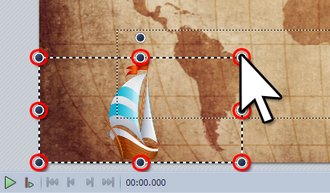 Verkleinern der Grafik im Layoutdesigner Das Schiff ist noch etwas groß, verkleinern Sie es also auf eine Größe, die Weltumseglung einfacher macht, das Schiff aber nicht ganz aus dem Auge des Betrachters verschwinden lässt.
|
3. Erste Bewegungsmarke positionierenDas Schiff soll von rechts in das Bild gleiten. Dazu wird der nicht-sichtbare Bereich genutzt. Um einen besseren Zugriff darauf zu erhalten, verkleinern Sie die Ansicht, indem Sie auf 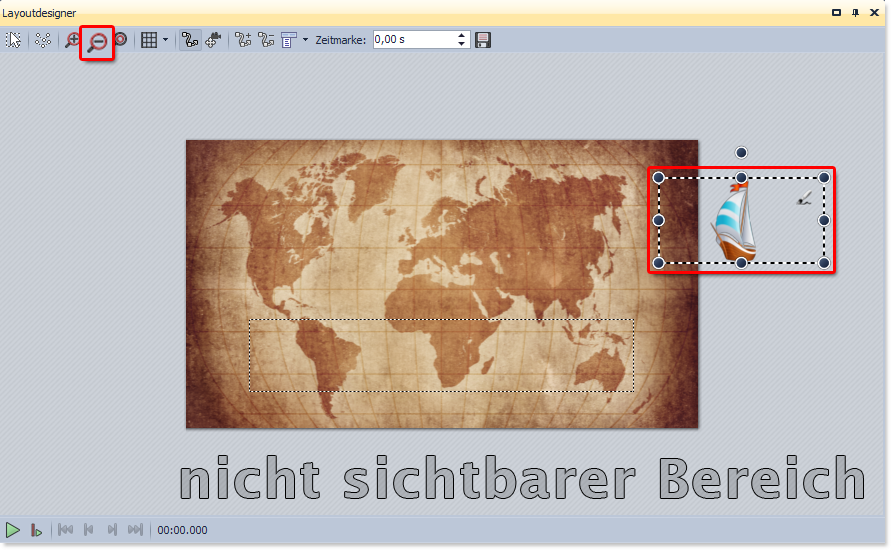 Grafik ist im nicht sichtbaren Bereich |
4. Neue Bewegungsmarke vergrößern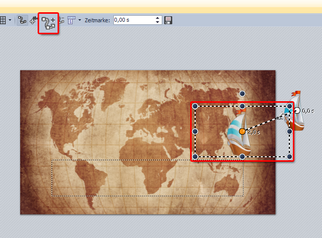 Neue Bewegungsmarke erstellen Erstellen Sie nun die nächste Bewegungsmarke mit |
5. Bewegungspfad vervollständigenMit 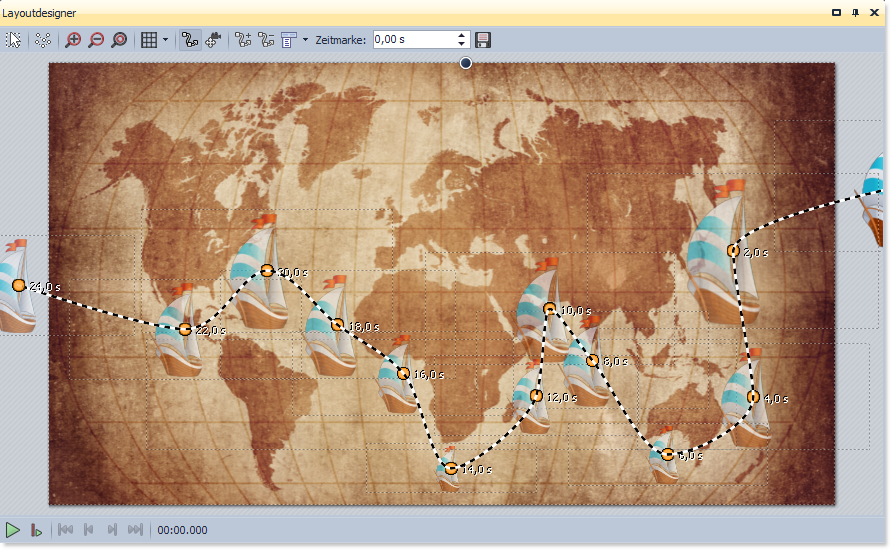 Bewegungspfad mit Größenänderungen |
 klicken. Ziehen Sie das Bild nun auf die rechte Seite des nicht-sichtbaren Bereichs. Dies ist die erste
  . Das Schiff wandert etwas weiter nach Westen vor den asiatischen Kontinent. Die Karte ist gewölbt und um die Grafik der Perspektive anzupassen, soll sie etwas vergrößert werden. Nutzen Sie also wieder die runden Anfasser und ziehen Sie das Bild bei gedrückter Maustaste etwas größer.