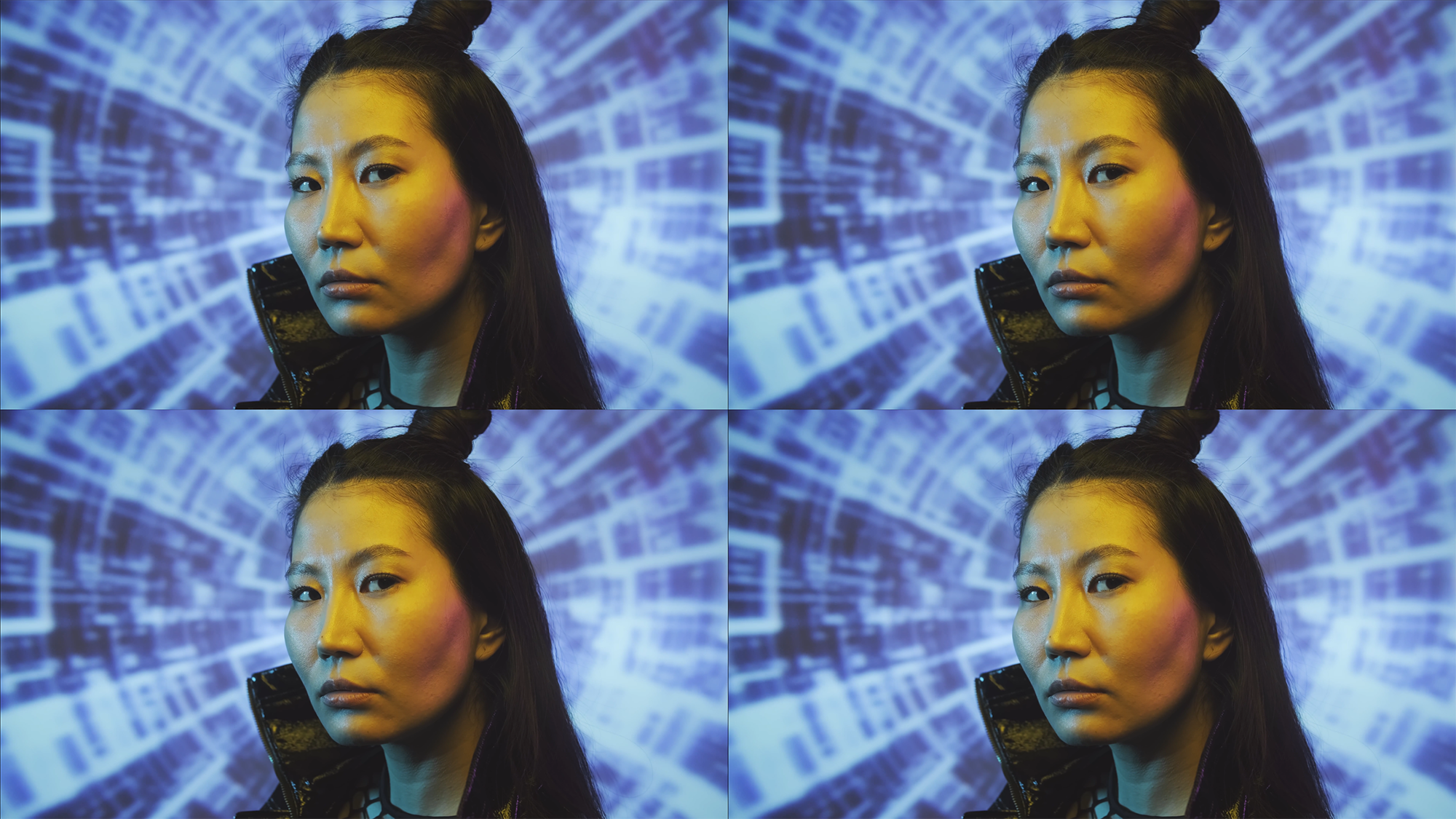
Das Echo ermöglicht es Ihnen, einen im Projekt vorhandenen Inhalt zeitgleich mehrfach innerhalb der Timeline zu verwenden und mit unterschiedlichen Effekten zu versehen. Um einen Inhalt mit dem Echo-Objekt zu spiegeln, wird dieser in ein Flexi-Collage-Objekt gelegt. Eine solche als "Quelle" markierte Flexi-Collage kann dann vom Echo-Objekt automatisch erkannt werden, auch ein gezieltes Referenzieren per Name an der Flexi-Collage ist möglich. Das Arbeiten mit Echo-Objekten begünstigt einen verschlankten und effizienteren Aufbau im Projekt, da Inhalte, die mehrfach genutzt oder gezeigt werden sollen, nicht mehr kopiert werden müssen.
Echo-Objekt einfügen
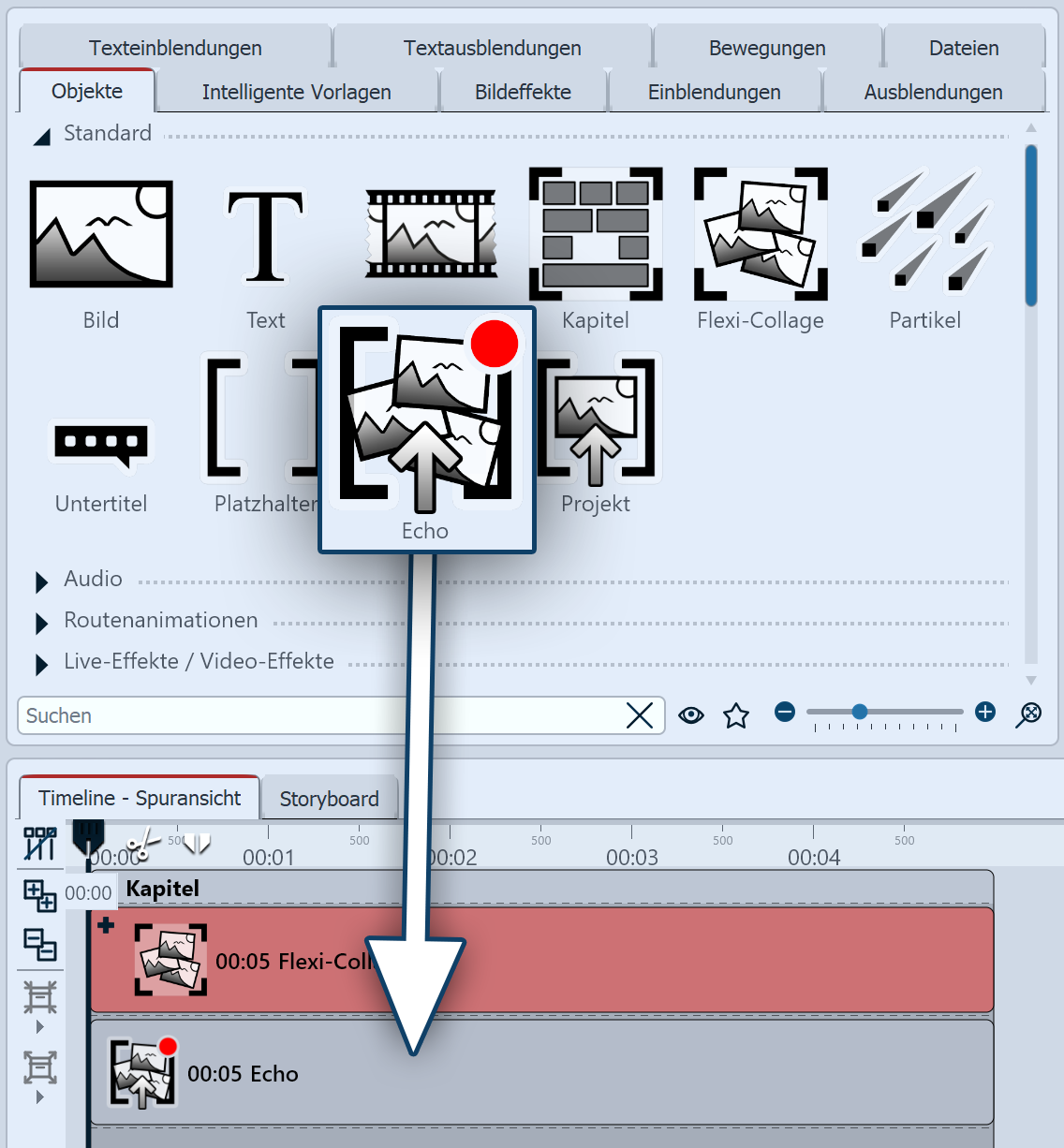
1. Echo-Objekt verwenden
Um das Echo-Objekt verwenden zu können, benötigen Sie immer auch eine zeitgleich laufende Echo-Quelle. Als Echo-Quelle dient eine entsprechend markierte Flexi-Collage. Die Flexi-Collage kann einfach nur Bilder oder Videos enthalten, aber auch komplexe Collagen, Animationen oder (Masken-)Effekte.
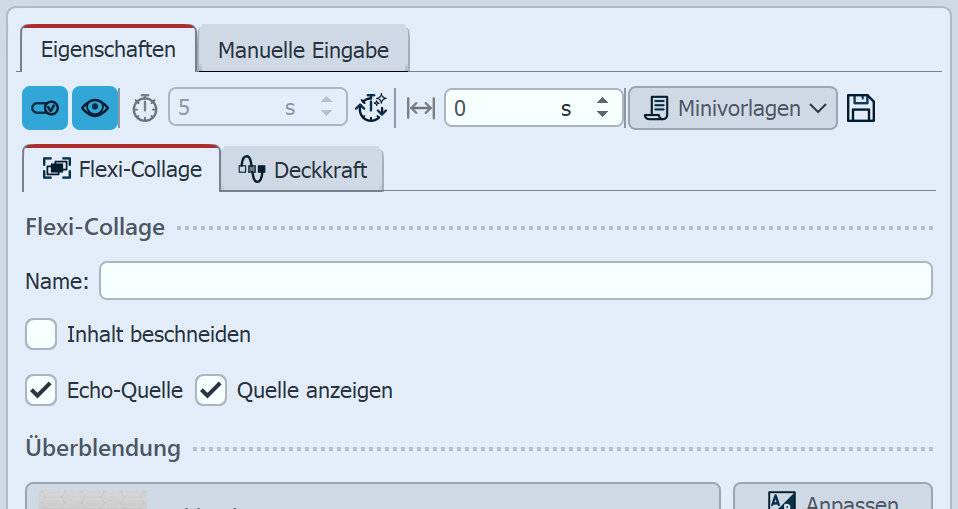
Eigenschaften Flexi-Collage für Echo-Funktion
2. Einstellungen Flexi-Collage
Alle Flexi-Collagen können als Bildquelle dienen. Um eine Flexi-Collage als Quelle verfügbar zu machen, setzen Sie in den Eigenschaften der Flexi-Collage das Häkchen bei Echo-Quelle. Die Flexi-Collage kann dann vom Echo-Objekt "gesehen" werden.
Entscheiden Sie außerdem, ob das Echo-Quelle selbst auch angezeigt werden soll.
Für eine eindeutige Identifizierung der Flexi-Collage kann diese einen Namen erhalten. Am Echo-Objekt kann so eine eindeutige Referenzierung zu dieser Quelle erfolgen. Dies empfiehlt sich, wenn mehrere Flexi-Collagen zur Laufzeit des Echos vorhanden sind.
Echo-Eigenschaften
3. Einstellungen Echo-Objekt
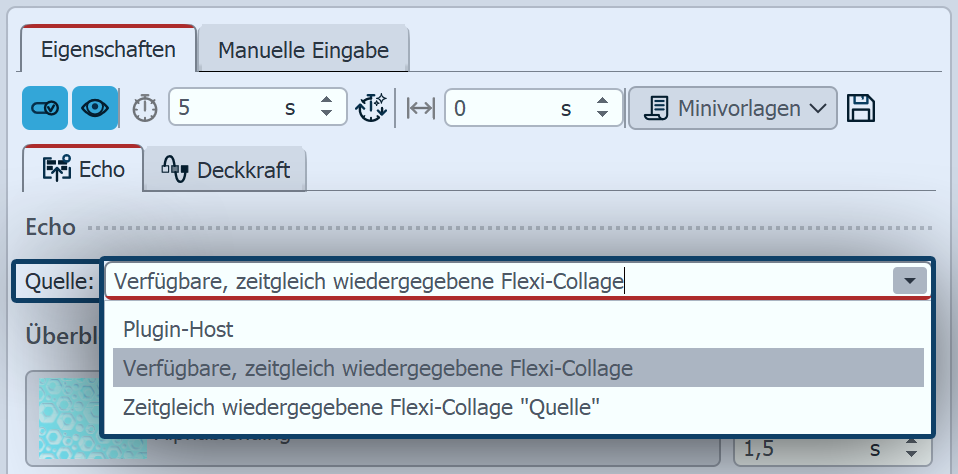
Über die Auswahl für die Quelle legen Sie fest, von welcher Flexi-Collage das Echo den Inhalt wiedergeben und ggf. mit weiteren, am Echo vorhandenen Effekten modifizieren soll. Als Quelle werden Flexi-Collagen aufgeführt, die eine Markierung als Quelle besitzen. Die Quelle muss sich in einer Spur oberhalb des Echo-Objekts befinden.
- Verfügbare, zeitgleich wiedergegebene Flexi-Collage: Als Quelle dient automatisch die Flexi-Collage, die in höchsten Spur oberhalb des Echo-Objekts liegt.
- Zeitgleich wiedergegebene Flexi-Collage "Name": Die Quelle ist über den Namen der Flexi-Collage auswählbar.
Das Echo-Objekt kann mit Live- und Objekt-Effekten sowie Überblendungen versehen werden und beliebig im Layoutdesigner platziert und animiert werden. Die weiteren Eigenschaften des Echo-Objekts entsprechen denen des Flexi-Collage-Objektes.
Einige Beispiele, wo und wie man das Echo-Objekt verwenden kann, zeigt das Video "Hallo, Echo!".
4. Anwendungsbeispiel für Echo: Vier unterschiedlich gefärbte Videos gleichzeitig
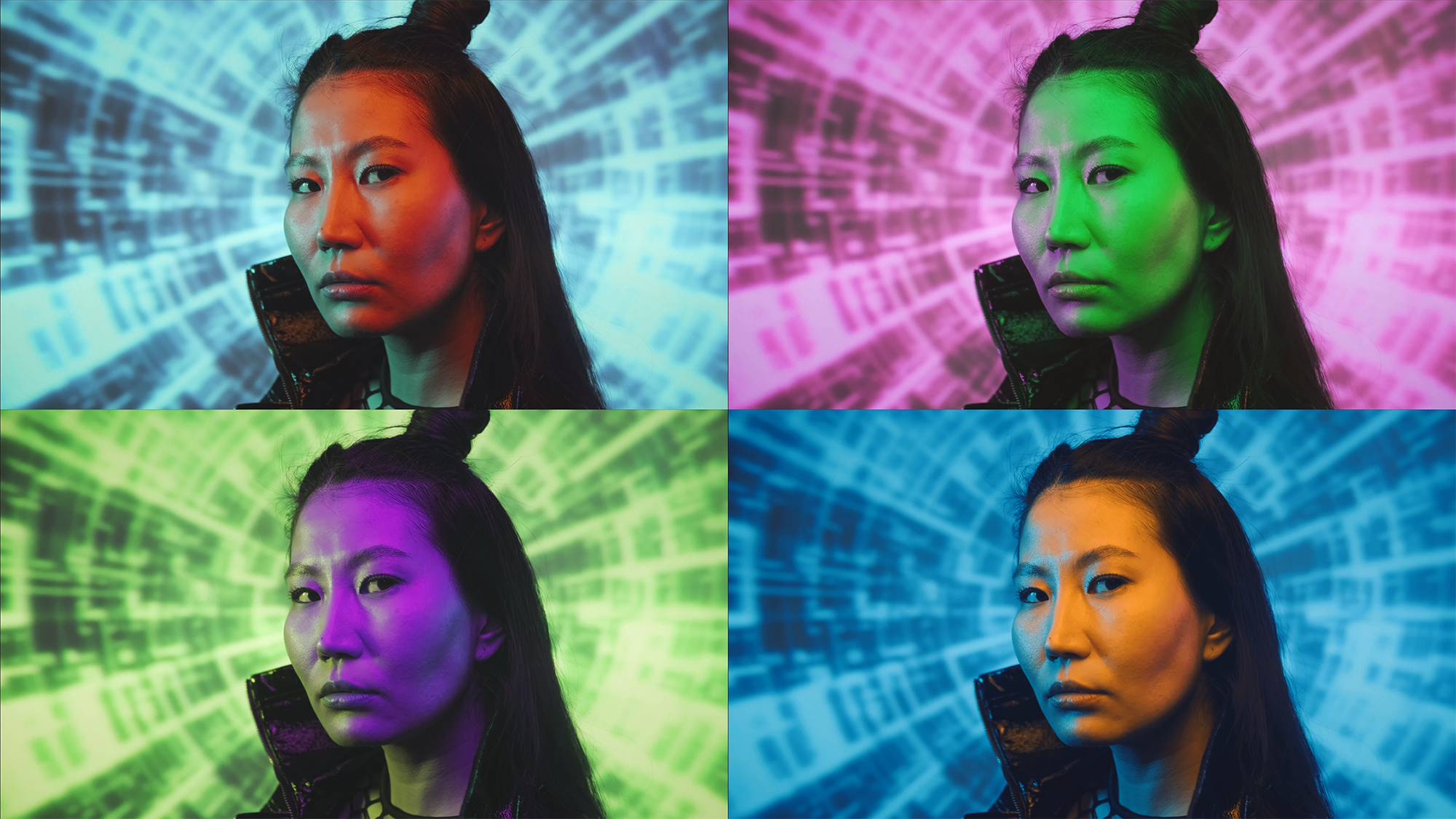
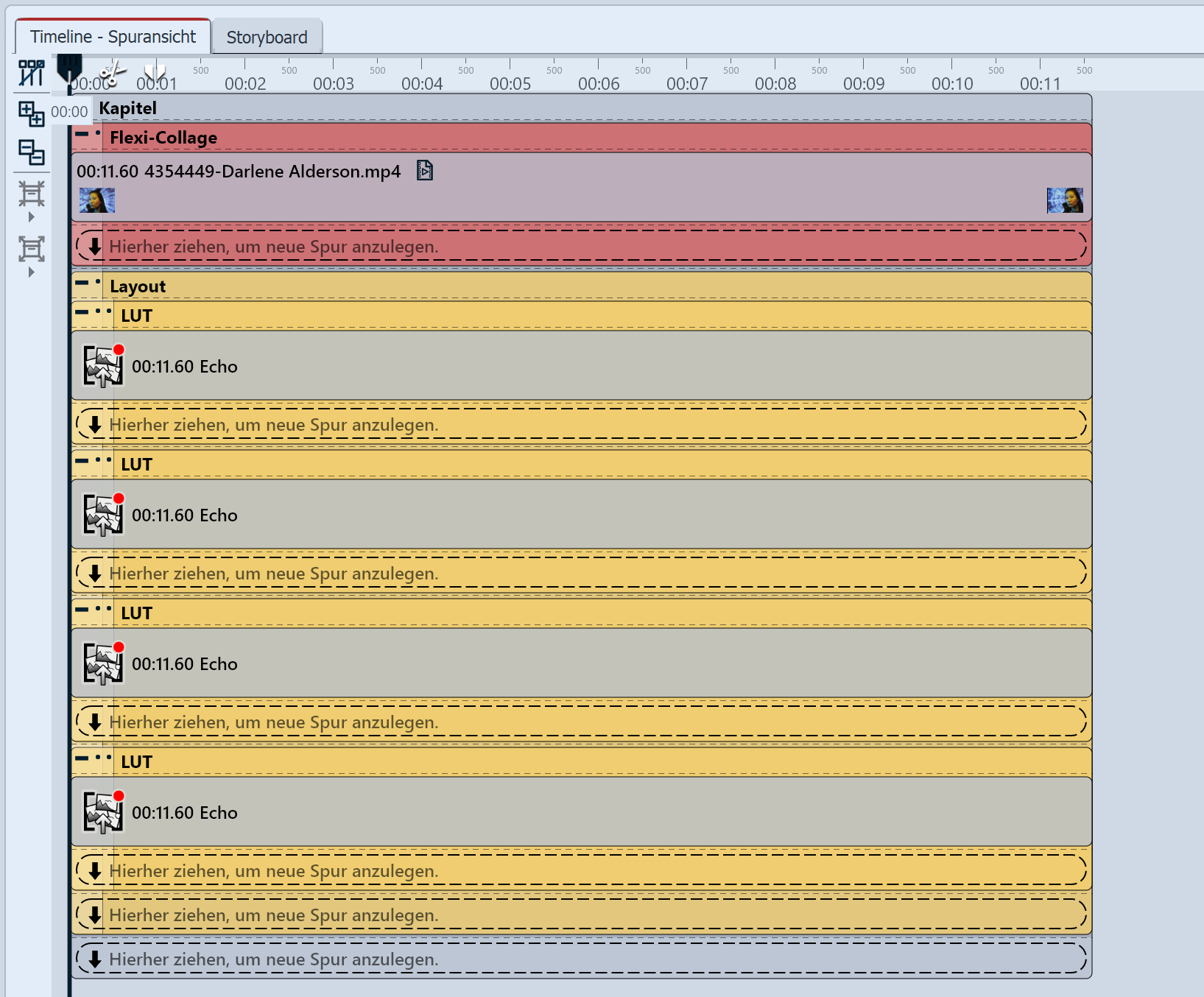
Um ein Video mehrfach unterschiedlich gefärbt als Collage angeordnet zu zeigen, könnte man dieses viermal in einen Layout-Effekt legen. Möchte man das Video jedoch später noch schneiden, müsste das an allen vier Videos erfolgen. Effizienter wird das Abspielen und Bearbeiten, wenn das Video nur einmal in der Timeline vorhanden ist und dieses als Echo in der gewünschten Anzahl verwendet wird. Nun kann man das Video auch nachträglich noch schneiden, beschleunigen oder mit einem anderen Videoclip ersetzen - dabei erfolgt die Änderung nur einmal in der Echo-Quelle. Das folgende Beispiel zeigt eine Layout-Effekt-Variante, bei der das Echo-Objekt zum Einsatz kommt.
Beispiel für Nutzung des Echo-Obektes
1. Fügen Sie ein Flexi-Collage-Objekt in die Timeline ein und legen Sie ein Video hinein. Markieren Sie die Flexi-Collage in den Eigenschaften als Echo-Quelle und belassen Sie das Häkchen zunächst bei Quelle anzeigen.
2. Ziehen Sie ein Echo-Objekt aus der Toolbox in die Timeline unter die Flexi-Collage. Stellen Sie in den Eigenschaften als Quelle Verfügbare, zeitgleich wiedergegebene Flexi-Collage ein. Passen Sie die Dauer des Echos auf die Dauer der Flexi-Collage an. 3. Kopieren Sie das Echo-Objekt mehrfach, um insgesamt vier Echo-Objekte zu haben.
4. Legen Sie die vier Echos untereinander in den Layout-Effekt. Stellen Sie in den Eigenschaften des Layout-Effektes das Layout auf Gitter horizontal. Senken Sie Rand und Zwischenraum auf 0 %. Deaktivieren Sie bei der Flexi-Collage das Häkchen bei Quelle anzeigen.
(Man kann im Grunde auch nur drei Echo-Objekte verwenden und die Flexi-Collage mit in den Layout-Effekt legen. Für mehr Übersichtlichkeit wurde hier die Variante mit den vier Echos gewählt. Entscheiden Sie je nach Effekt und eigenem Ermessen, ob die Quelle angezeigt werden soll oder nicht.)
5. Ziehen Sie den LUT-Effekt (oder auch andere Farbeffekte) jeweils auf ein Echo-Objekt und wählen Sie unterschiedliche Einstellungen für den Effekt.