Ihre Diashows oder Videoprojekte speichern Sie in Form von ads-Dateien. (Siehe auch Kapitel Projekt speichern)
Mit Hilfe des Projekt-Objektes, dass Sie in der Toolbox bei den Standard-Objekten finden, können Sie andere, schon bestehende Projekte in eine Show einbinden. Damit lässt sich unter anderem ein vorhandenes Intro für jedes Projekt wiederverwenden, Sie können mehrere Teilprojekte zu einem zusammenfügen oder auch mit mehreren Personen an einem Projekt zusammenarbeiten.
Ändert sich das verknüpfte externe Projekt, erfolgt die Aktualisierung und Anpassung im Gesamtprojekt und ggf. auch in weiteren Projekten automatisch.
Projekt einfügen
1. Projekt-Objekt verwenden
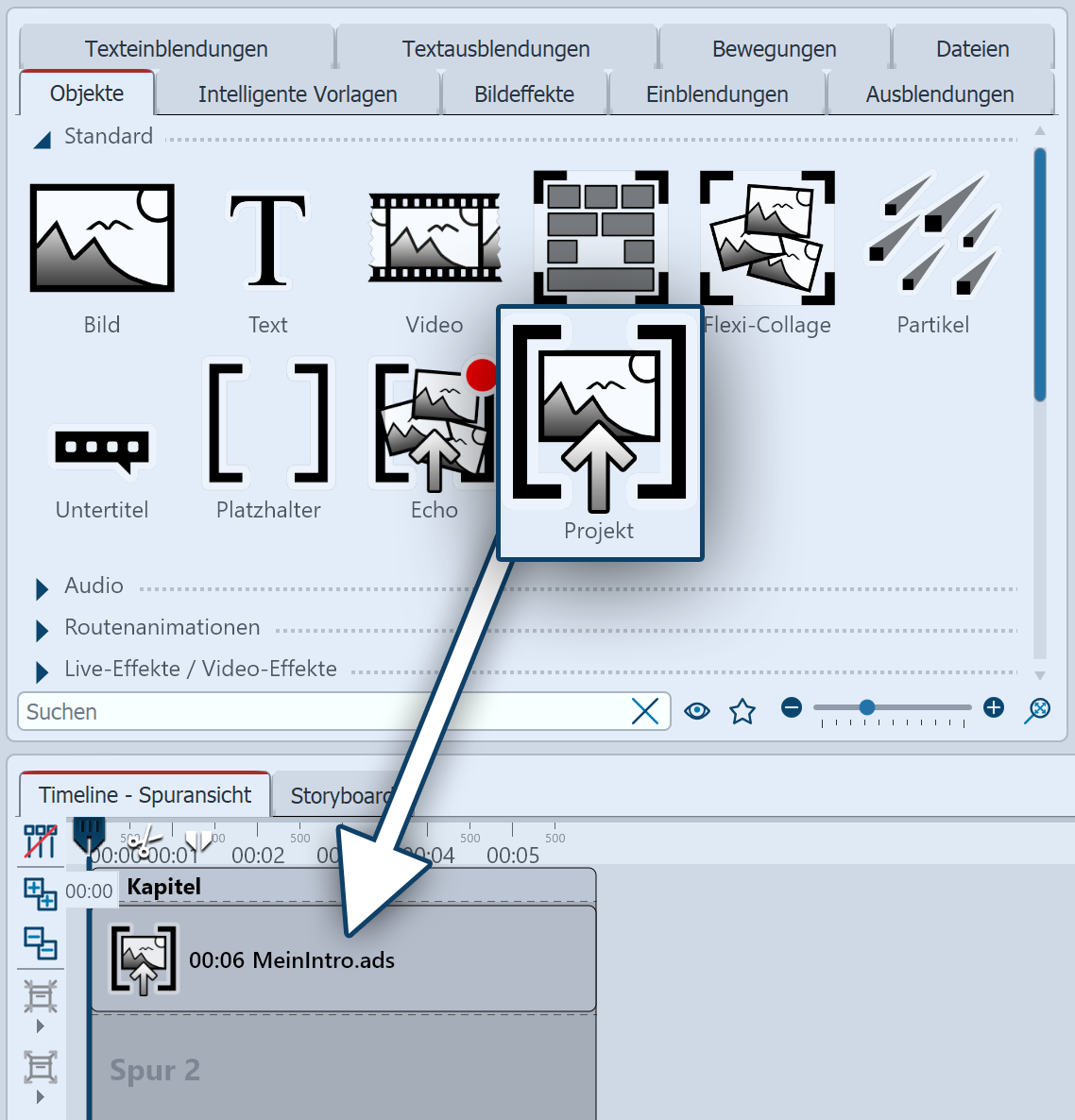
Um ein bestehendes externes Projekt in ein geöffnetes Projekt einzufügen, ziehen Sie das Projekt-Objekt aus der Toolbox an die gewünschte Stelle in der Timeline.
Wählen Sie dann die gewünschte Projektdatei (*.ads oder *.aso) von Ihrem Rechner aus und klicken Sie auf Öffnen.
In der Timeline erscheint das Projekt-Objekt mit der Anzeigedauer und dem Namen des externen Projektes. Ergänzen Sie beliebig Ihre weiteren Inhalte in der Timeline.
Mit einem Doppelklick auf das Projekt-Objekt öffnet sich das externe Projekt in einer separaten Programm-Instanz zum Weiterbearbeiten.
Inhalte der Hintergrundmusikspur werden beim Import eines Projektes nicht berücksichtigt. Verwenden Sie stattdessen Sound-Objekte, um Ihr Projekt mit Musik zu hinterlegen.
Externes Projekt hat sich geändert
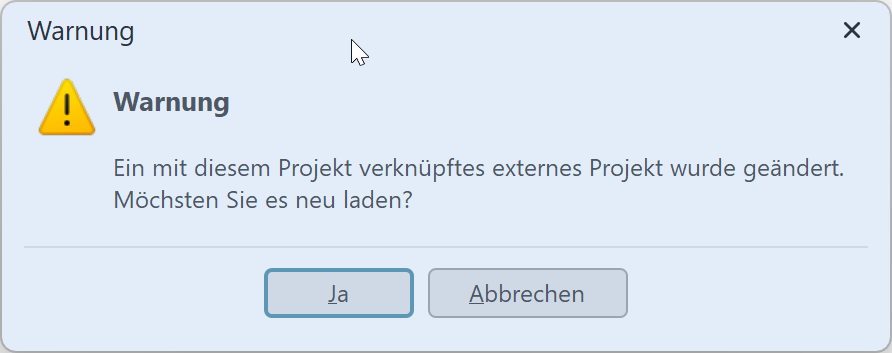
Wird ein in Ihr Gesamtprojekt eingebundes externes Projekt geändert, erhalten Sie eine Mitteilung.
Bestätigen Sie mit OK, wenn die Änderungen sofort übernommen werden sollen.
So Sie Abbrechen wählen, können Sie die Übernahme der Änderung zu einem späteren Zeitpunkt forcieren, indem Sie das externe Projekt in der Timeline markieren und Extras / Neu laden / Alle Daten der markierten Objekte neu laden.
Auswahl als Projekt exportieren
2. Auswahl als externes Projekt exportieren
Sie können in einem Projekt arbeiten und Teile aus diesem in ein eigenes Projekt überführen.
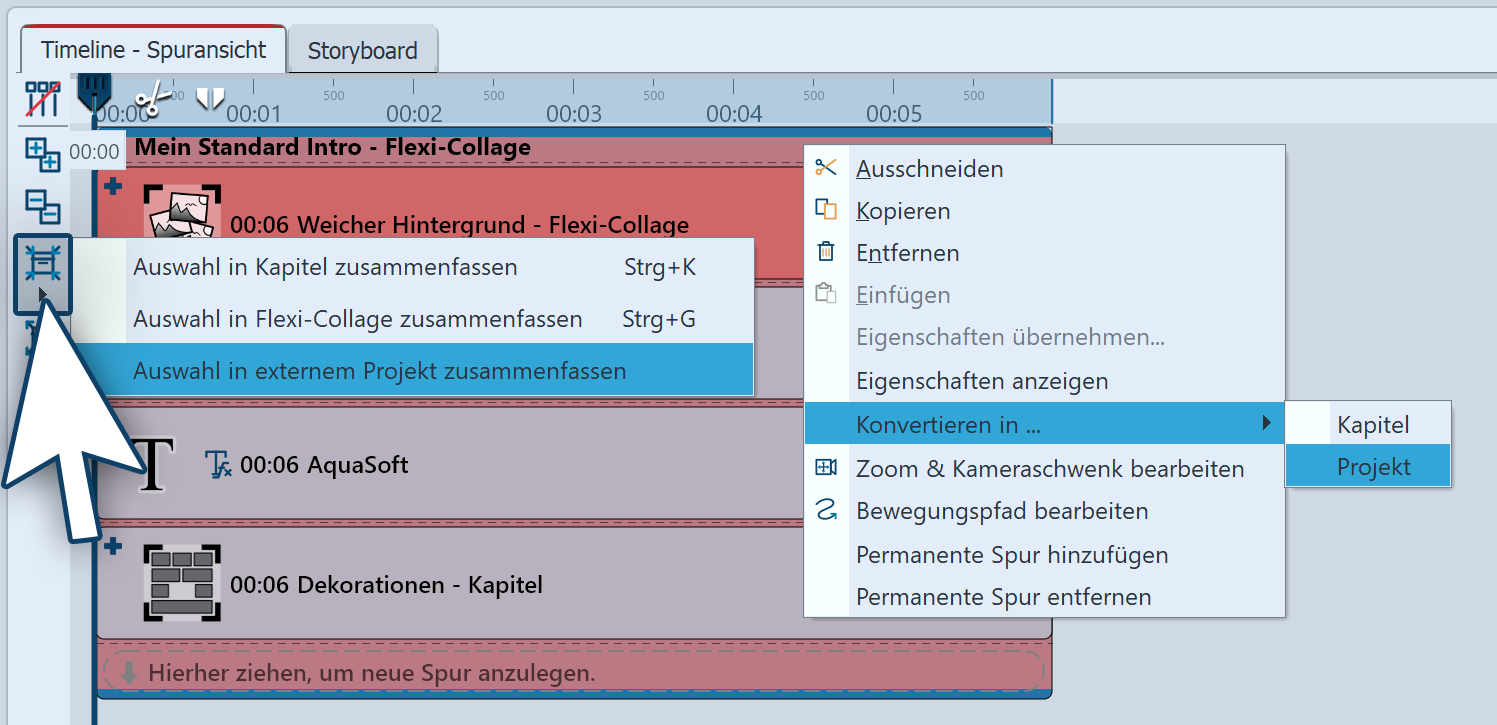
Legen Sie dafür die gewünschten Teile in ein Kapitel-Objekt oder in eine Flexi-Collage. Klicken Sie das Kapitel oder die Flexi-Collage mit rechts an und wählen Sie Konvertieren in / Projekt. Alternativ wählen Sie am linken Timeline-Rand den In Container zusamenfassen-Button und Auswahl in externem Projekt zusammenfassen.
Es öffnet sich ein Externes Projekt speichern-Dialog. Wählen Sie einen Speicherort für die neue ads-Datei auf Ihrem Rechner und vergeben Sie einen Namen.
Der markierte Teil des Projektes erscheint in der Timeline nun als externes Projekt-Objekt. Mit einem Doppelklick auf das Projekt-Objekt öffnet sich das externe Projekt in einer separaten Programm-Instanz zum Weiterbearbeiten.
Inhalte der Hintergrundmusikspur werden beim Exportieren als externes Projekt nicht berücksichtigt. Verwenden Sie stattdessen Sound-Objekte, um Ihr Projekt mit Musik zu hinterlegen.
Projekt auspacken (in Stages)
3. Externes Projekt in Timeline extrahieren
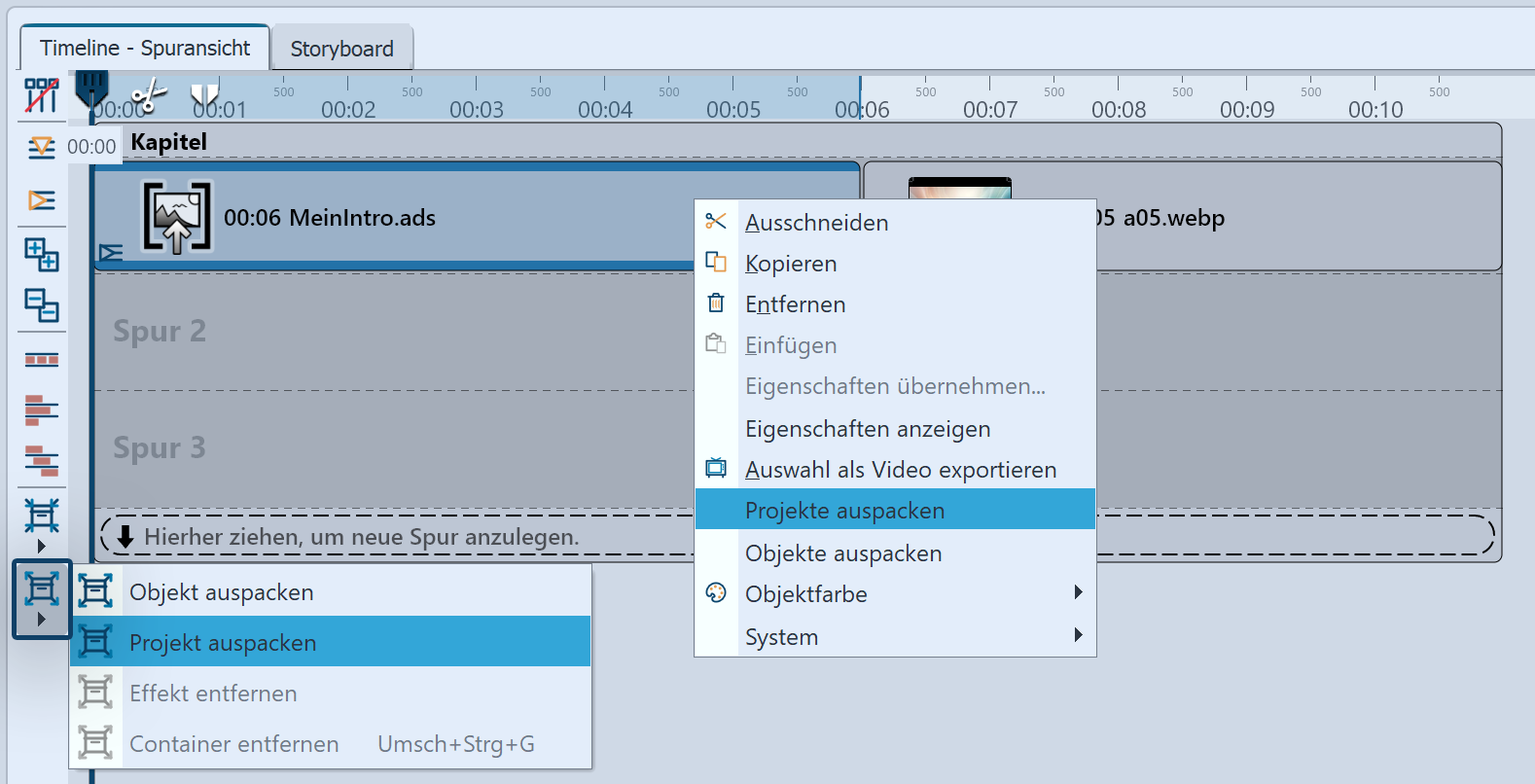
In AquaSoft Stages besteht die Möglichkeit, ein externes Projekt in der Timeline auszupacken, so dass es nicht mehr extern ist. Klicken Sie das Projekt-Objekt in der Timline mit der Maus mit rechts an und wählen Sie Projekte auspacken. Alternativ markieren Sie das Projekt in der Timeline und wählen am linken Timeline-Rand den Container entfernen-Button und Projekt auspacken.
Bei der Arbeit im Team kann jeder ein Stück des Projekts bearbeiten. Alle Beteiligten sollten mit einer identischen Programm-Jahresversion arbeiten bzw. sollte der Verantwortliche für das Hauptprojekt über die aktuellste Version verfügen. Ads-Dateien, die mit einer älteren Version erstellt wurden, können in höheren Versionen abgespielt und bearbeitet werden, umgekehrt ist das jedoch nicht möglich.