|
<< Click to Display Table of Contents >> Textanimation |
  
|
|
<< Click to Display Table of Contents >> Textanimation |
|
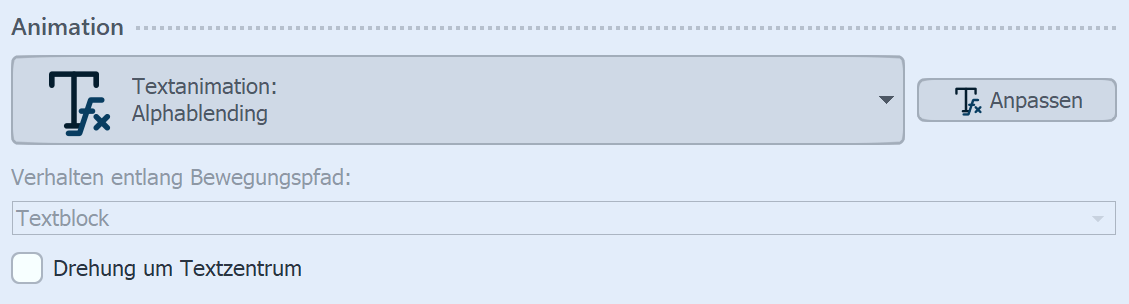 Textanimation bearbeiten Unter Animation können Sie für den Text eine Einblendung und/oder Ausblendung auswählen, mit denen er ein- bzw. ausgeblendet wird. Wenn Sie auf den Tfx Anpassen-Button neben der Animationsauswahl klicken, können Sie die jeweilige Animation anpassen. Wird eine bestehende Textanimation modifiziert, erscheint diese mit einem Sternchen hinter dem Namen. |
|
Das Fenster zum Bearbeiten der Textanimation erhalten Sie auch, wenn Sie mit der rechten Maustaste auf ein Bild in der Timeline klicken und Textanimation auswählen verwenden. |
Im Menü zur Bearbeitung der Textanimation sehen Sie, neben den Anpassungsoptionen auch eine Vorschau der gewählten Einblendung bzw. Ausblendung. Beide können detailreich gesteuert werden. Dazu wählen Sie im oberen Feld die Option Zoomer.
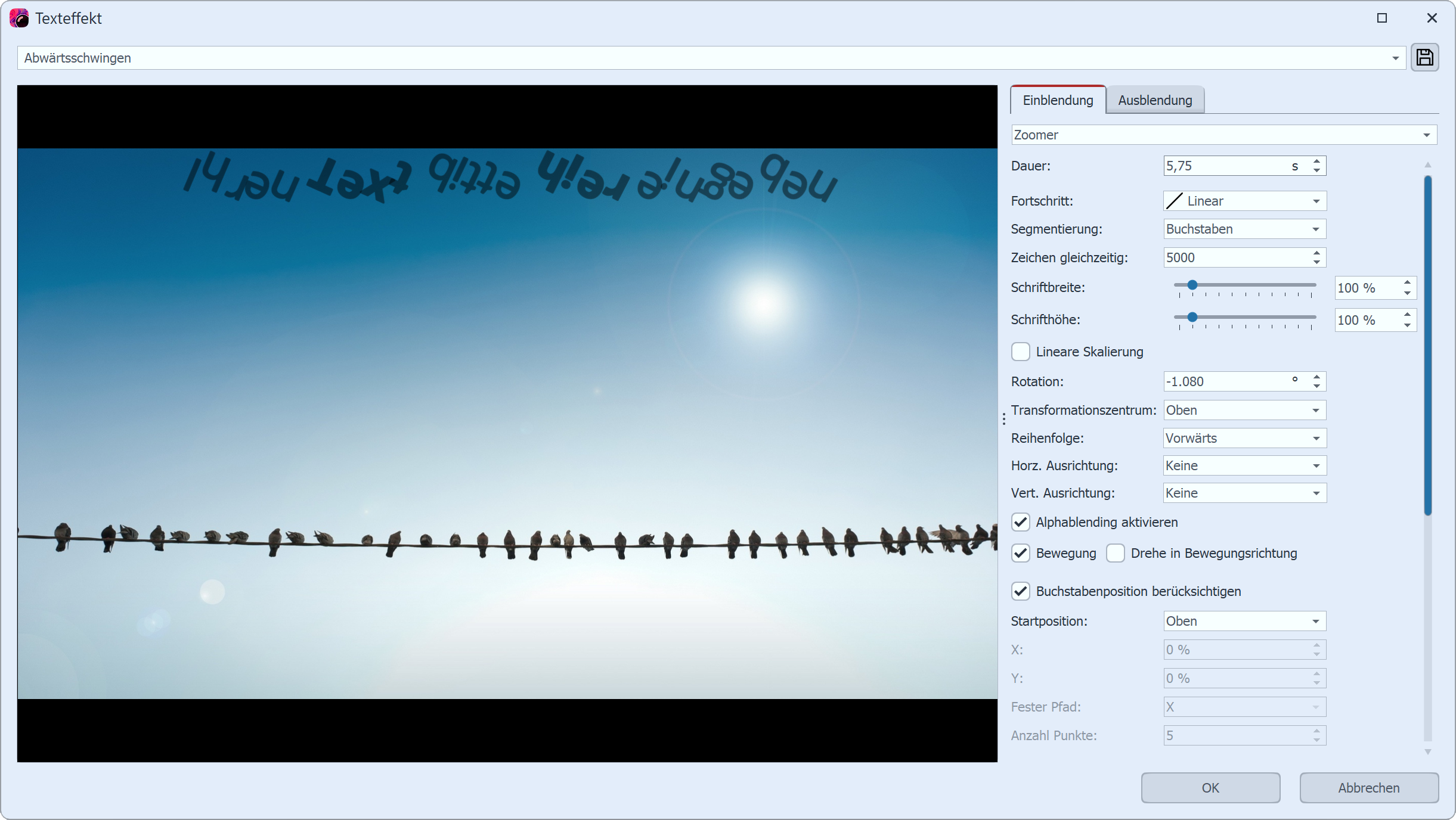
Textanimation bearbeiten mit Vorschau
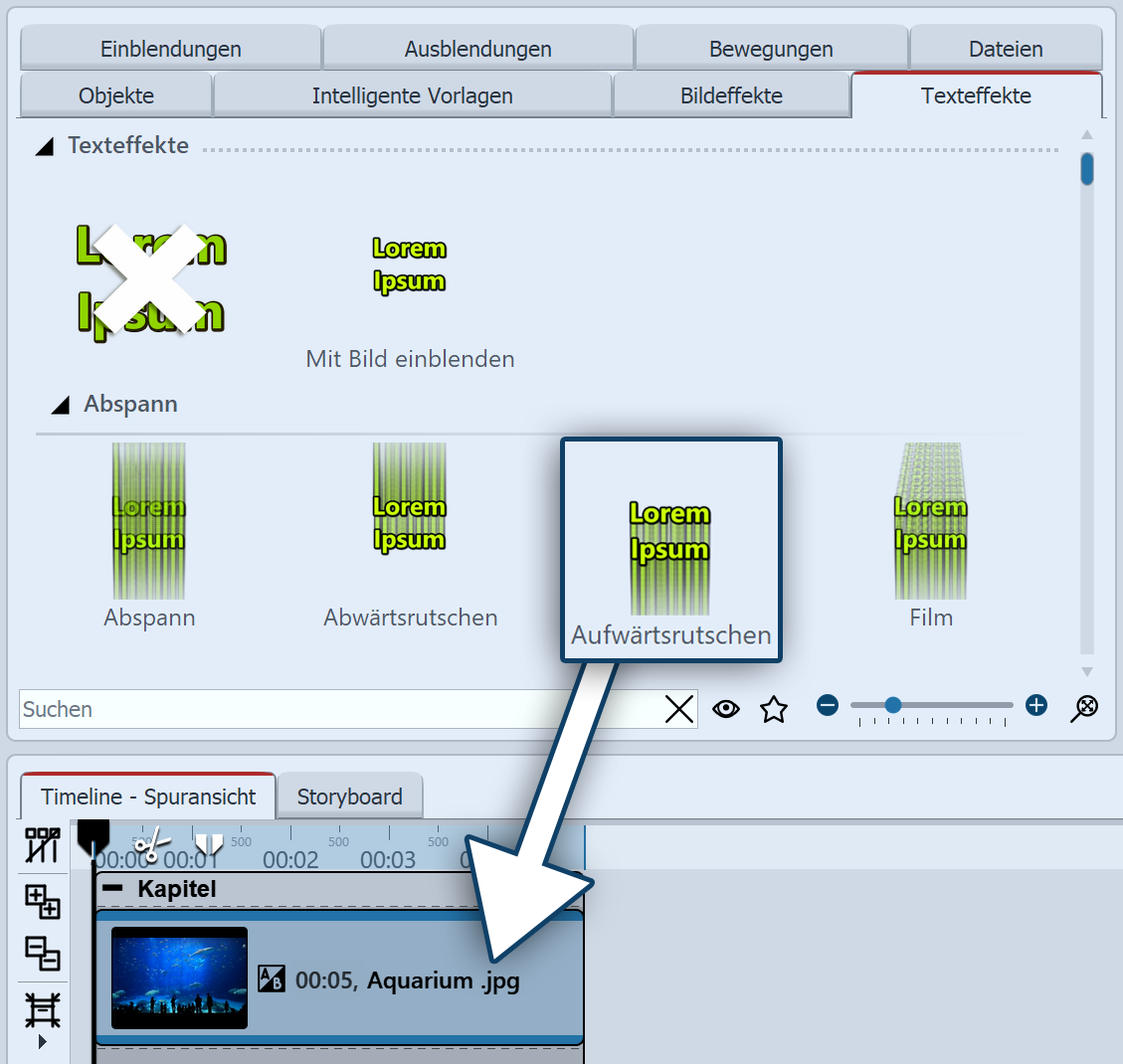 Texteinblendung auf Bild in der Timeline oder im Layoutdesigner ziehen 2. Textanimationen aus der ToolboxNicht nur über das Fenster Eigenschaften können Sie eine Textanimation auswählen. In der Toolbox können Sie die selben Textanimationen aufrufen, wie unter Eigenschaften. Ziehen Sie die gewünschte Textanimation aus der Toolbox auf das Bild. Wenn Sie die gleiche Textanimation für alle Bilder verwenden möchten, markieren Sie alle Bilder mit dem Druck der Tasten Strg + A . Nun machen Sie einen Doppelklick auf die gewünschte Textanimation. Um eine Textanimation zu entfernen, markieren Sie zunächst das betreffende Objekt in der Timeline. Klicken Sie dann doppelt ganz oben in der Toolbox auf das Symbol "Keine". |
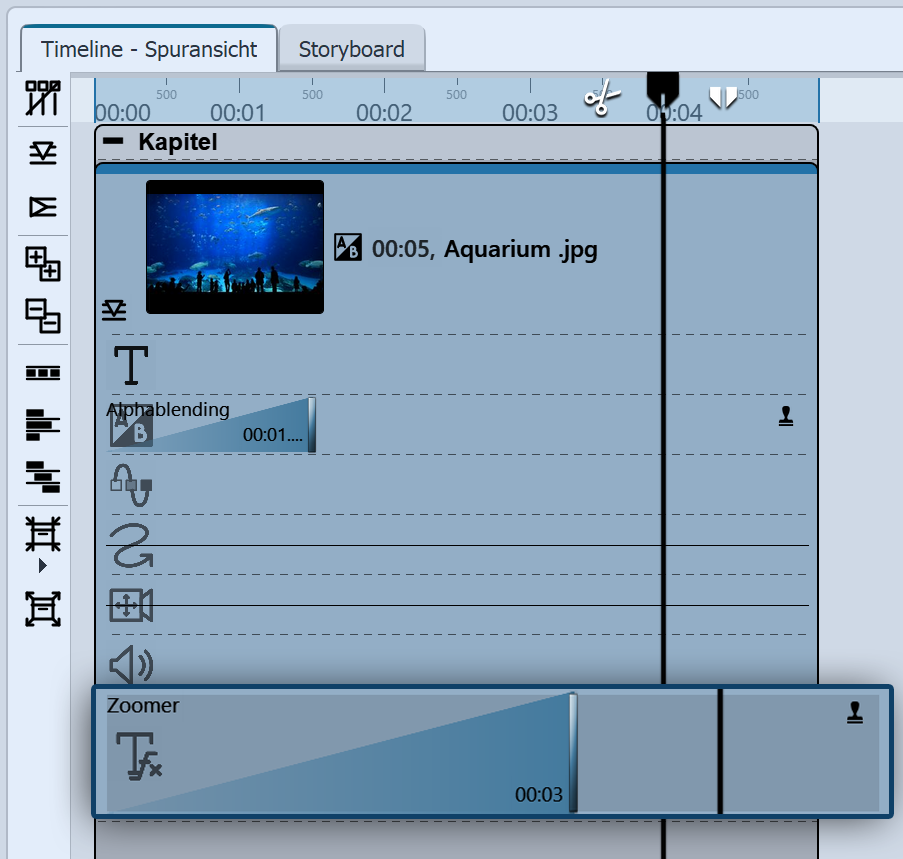 Keyframe-Spur für Textanimation In Stages können Sie die Dauer der Ein- bzw. Ausblendung des Textes auch über die Keyframe-Spur steuern. Öffnen Sie dazu die Keyframe-Spur und klicken Sie in die Spur für die Textanimation. |
|
Wie man Text unterstreicht, zeigt unser Blog-Artikel "Text unterstreichen". |