|
<< Click to Display Table of Contents >> Projekteinstellungen |
  
|
|
<< Click to Display Table of Contents >> Projekteinstellungen |
|
Die Projekteinstellungen können Sie für jedes Ihrer Projekte individuell festlegen. Die Einstellungen, die Sie hier vornehmen, sind immer nur für das aktive Projekt wirksam.
Unter Projekt / Einstellungen rufen Sie das Fenster für die Projekteinstellungen auf. Sie können die Einstellungen auch direkt über den Schieberegler-Button in der Toolbar erreichen.
1. Grundeinstellungen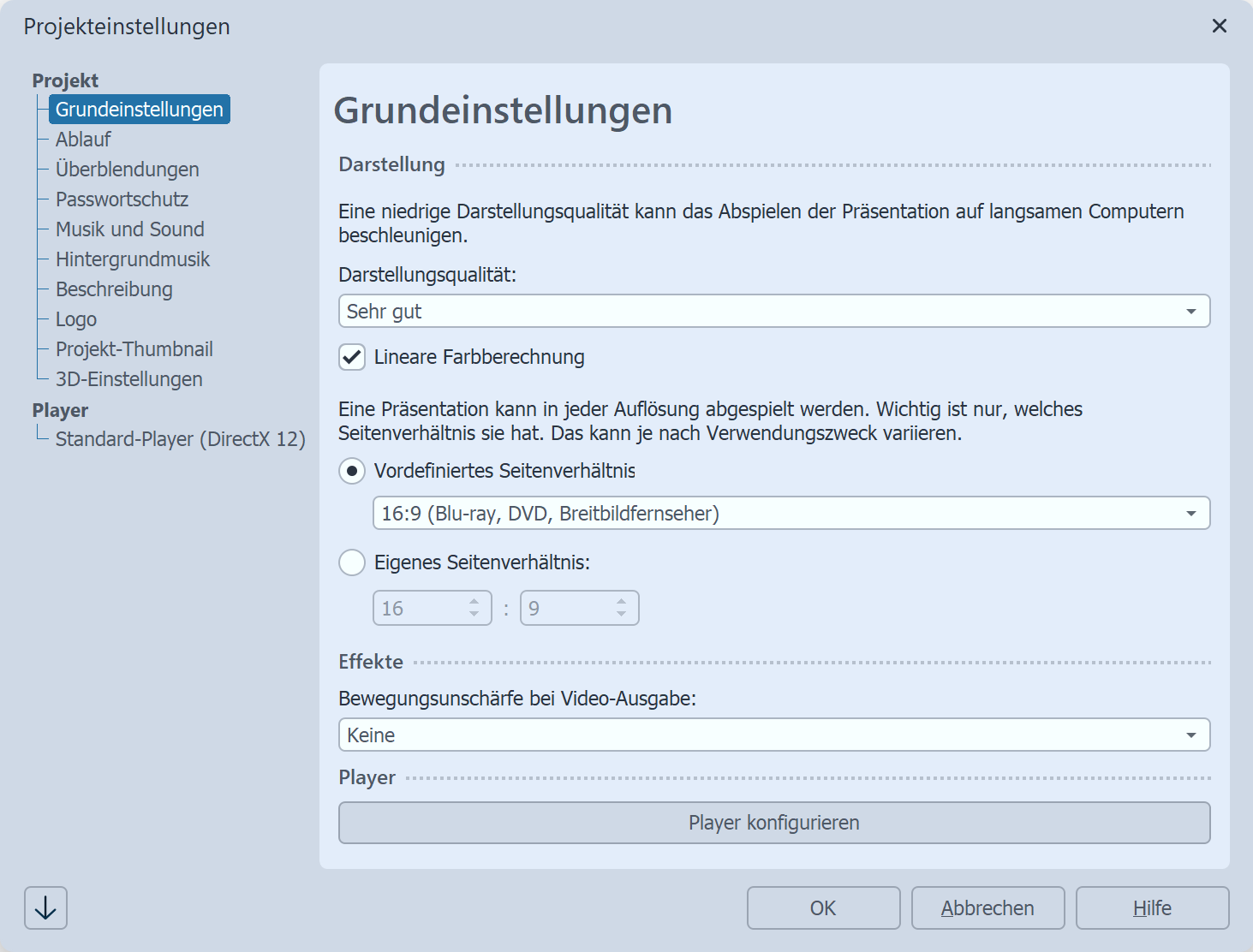 Grundeinstellungen Stages Darstellung
|
|
Hier können Sie die Standardverweildauer Ihrer Bilder vorgeben, sowie eine zufällige Abspielreihenfolge der Bilder wählen. Entscheiden Sie, ob die Präsentation nach dem Ende geschlossen oder erneut wiedergegeben werden soll. Sie können auch den Betrachter selbst entscheiden lassen, was er nach dem Ende der Präsentation tun möchte. Bei der Auswahl Aktuelle Präsentation neu initialisieren und wiederholen wird die Show erneut wiedergegeben, jedoch zufällige Elemente (z.B. Zufällige Überblendungen, Effekte mit Zufallswerten) vorher neu berechnet. Diese Einstellung ist beispielsweise für den Effekt Ordner überwachen relevant. Zufall steuernBei AquaSoft Stages können Sie den Ablauf von Zufallselementen für das gesamte Projekt festschreiben. Bei jedem Abspielen werden Zufalls-Einblendungen, Partikel oder Effekte mit Zufallseinstellungen identisch wiedergegeben. Siehe auch Zufall steuern |
|
Wählen Sie hier aus, welche Überblendungen in die Auswahl Zufällige Überblendung einbezogen werden sollen. Alle Stile mit einem Häkchen werden verwendet. Diese Auswahl wird innerhalb des Programms als Globale Zufallsauswahl bezeichnet. |
Details zu den Projekteinstellungen Musik und Sound und Hintergrundmusik entnehmen Sie bitte dem entsprechenden Kapitel. |
|
Sie können Ihr Projekt individuell personalisieren. Geben Sie hier einen Titel, Autor und eine Beschreibung Ihres Projektes ein. Die Angaben haben im wesentlichen informativen Charakter, können aber auch durch die Variablen %titel%, %autor%, %beschreibung%, %copyright% abgerufen werden. |
|
Möchten Sie Ihre Präsentation mit einem eigenen Logo starten, so können Sie hier das entsprechende Bild auswählen. Sie können auch ganz auf ein Logo verzichten. |
|
An dieser Stelle kann ein Bild als Projekt-Thumbnail hinterlegt werden. Dieses wird bei der Nutzung als externes Projekt in der Timeline dargestellt oder kann bei einem Video-Export bestimmter Formate in das Video eingebettet werden, woduch es auf Geräten, die dies unterstützen anstelle des ersten Video-Frames angezeigt wird. |
|
Je nach gewähltem Vertikalen Öffnungswinkel wirkt die perspektivische Verzerrung mehr oder weniger stark im gesamten Projekt. Diese optische Verzerrung macht sich in der 3D-Szene, bei den 3D-Effekten und auch bei 3D-Einblendungen bemerkbar. Als Standardeinstellung ab Version 12.1.08 ist der Vertikale Öffnungswinkel von 35° gesetzt. Ältere Projekte bis Version 11 arbeiten mit der Einstellung 48,89°. |
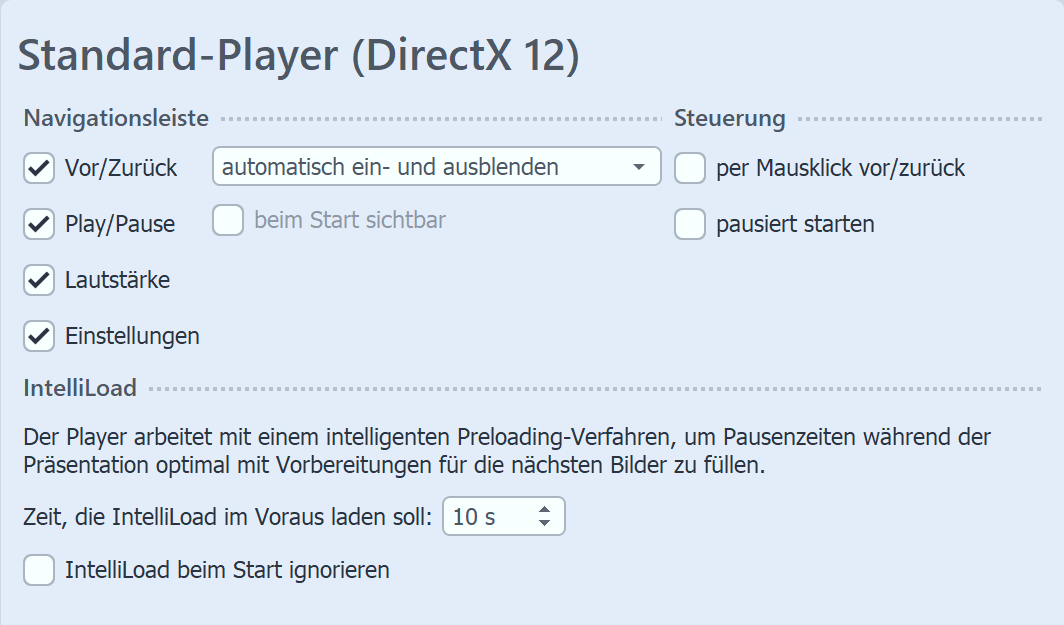 Einstellungen für Player in Video Vision und Stages |
Das Abspielen einer Präsentation übernimmt der Live-Player. Hier können Sie Einstellungen für diesen vornehmen.
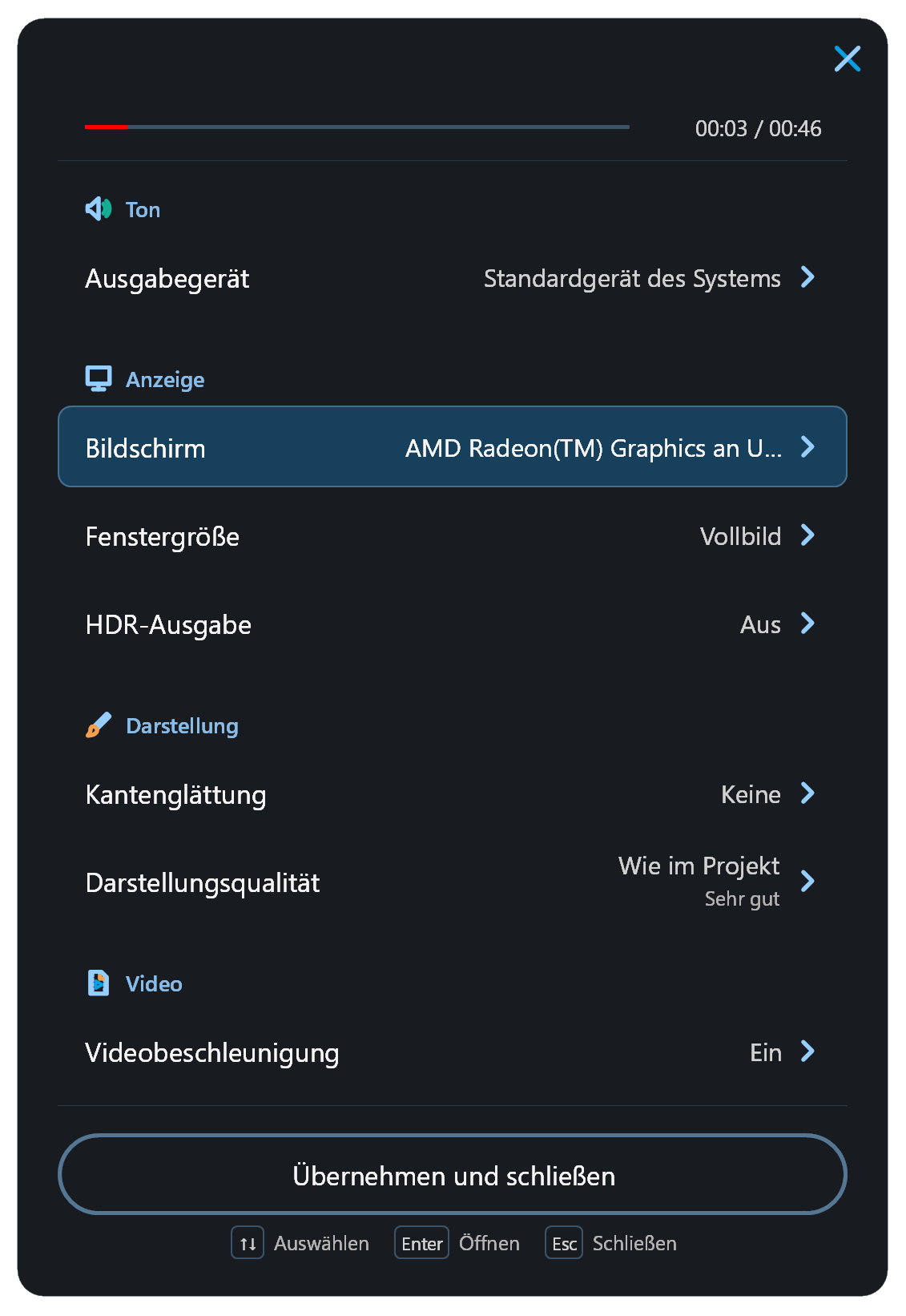 Player-Menü (F1 während des Abspielens) Weitere Player-Einstellungen für die Wiedergabe Weitere Einstellungen bezüglich des Wiedergabemonitors, des Soundausgabegeräts, der Hardwarebeschleunigung für Videos und vieles mehr finden Sie in den Programmeinstellungen. Diese erreichen Sie auch während des Abspielens im Player mit F1 oder über das Zahnradsymbol unten rechts in der Navigationsleiste. |
|
Klicken Sie einmal unten links auf den Pfeil. Im sich öffnenden Menü können Sie wählen, ob Sie die aktuellen Einstellungen als Standard speichern wollen oder diese wieder auf die Werkseinstellungen zurücksetzen möchten. |
