|
<< Click to Display Table of Contents >> Risskante |
  
|
|
<< Click to Display Table of Contents >> Risskante |
|
 Risskante Sie finden den Risskanten-Effekt in der Toolbox unter dem Reiter Objekte im Bereich Objekt-Effekte. Mit Hilfe des Risskanten-Effektes können Sie Fotos, Videos, Formen und Text mit einem unregelmäßigem Rand versehen, ähnlich den Rändern von gerissenem Papier. Um ein Objekt mit Risskanten zu versehen, legen Sie dieses in den Effekt. |
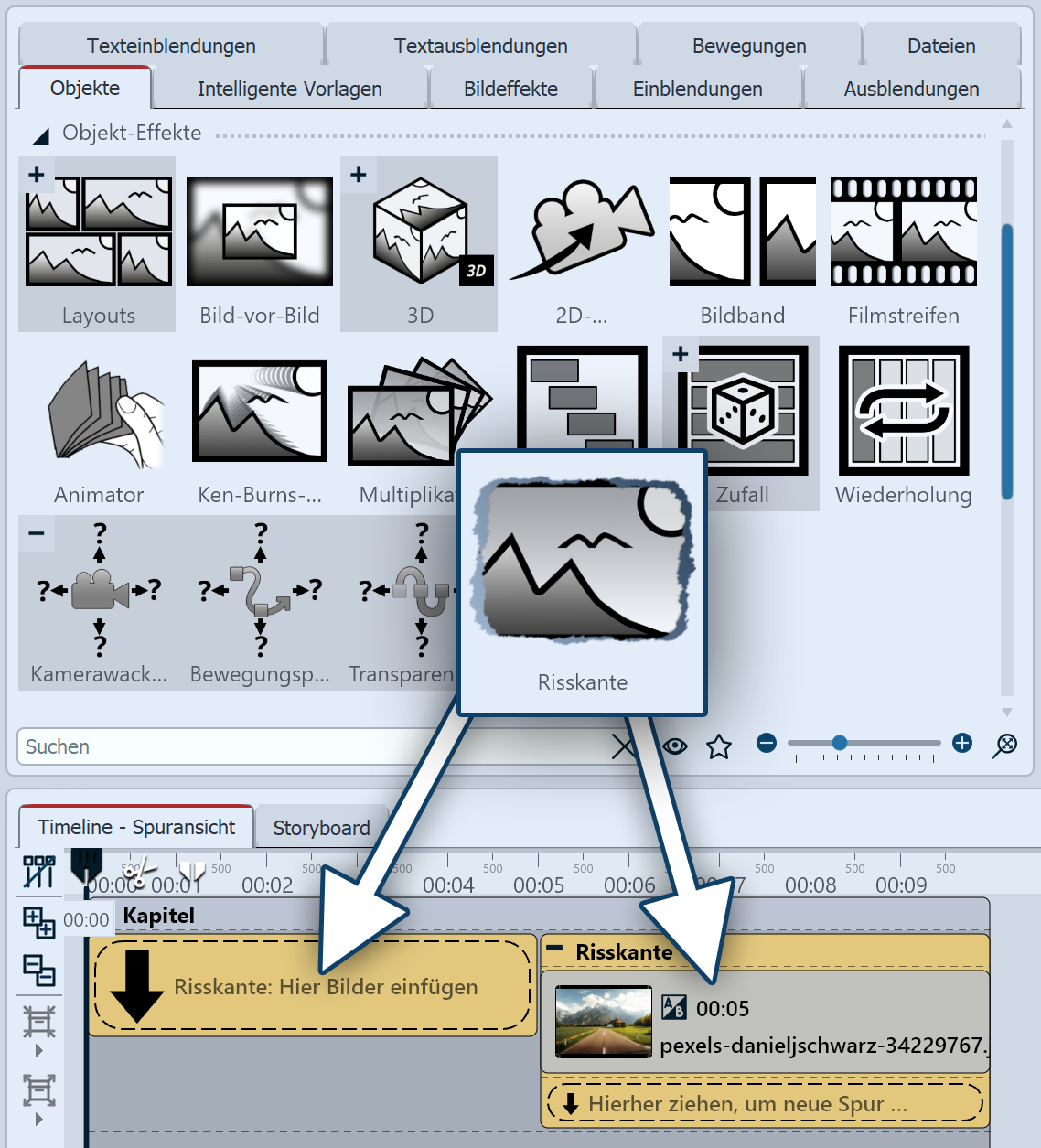 Risskanten-Effekt einfügen 1. Risskanten-Effekt einfügen Ziehen Sie den Risskanten-Effekt aus der Toolbox in die Timeline. In der Timeline sehen Sie nun ein farbiges Kästchen. Hier fügen Sie Ihr Bild oder Video ein. Sind bereits Bilder oder Videos in der Timeline vorhanden, können Sie den Effekt auch direkt darauf ziehen. |
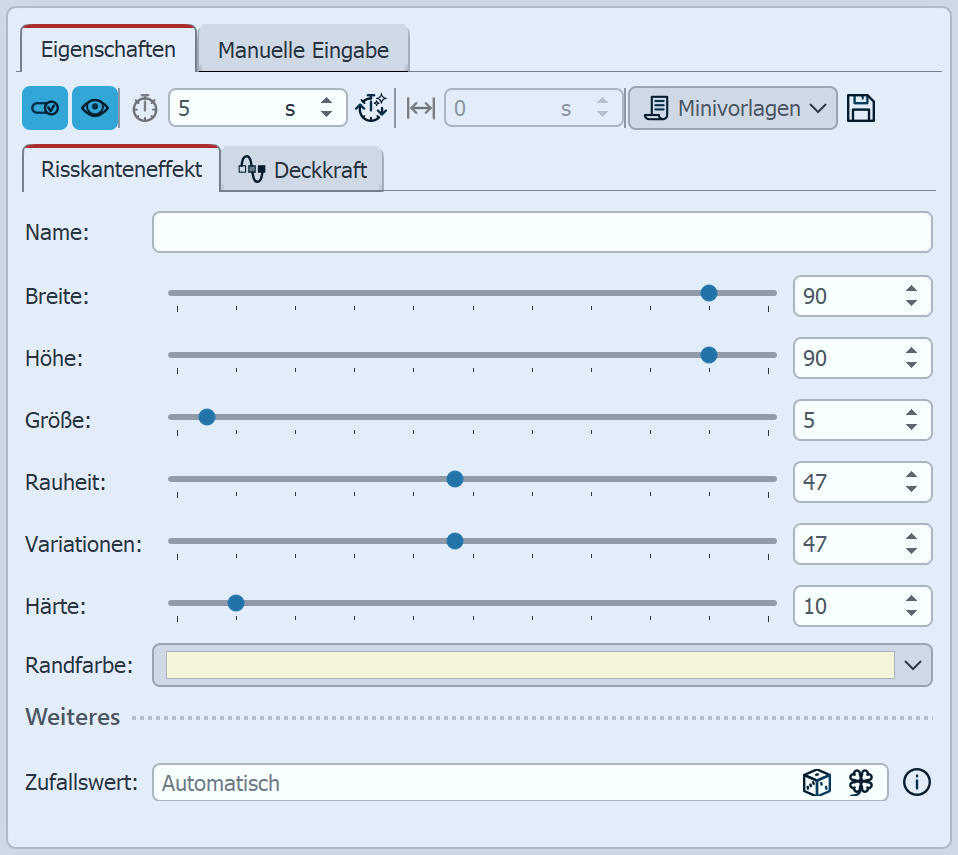 Einstellungen für Risskanten-Effekt 2. Einstellungen für den Risskanten-EffektIm Bereich Eigenschaften können Sie Vorgaben für das Aussehen der Risskanten einstellen. |
|
Drei Varianten zur Nutzung des Risskanten-Effektes sehen Sie im Video "Papier-Risskanten-Effekt animieren". |
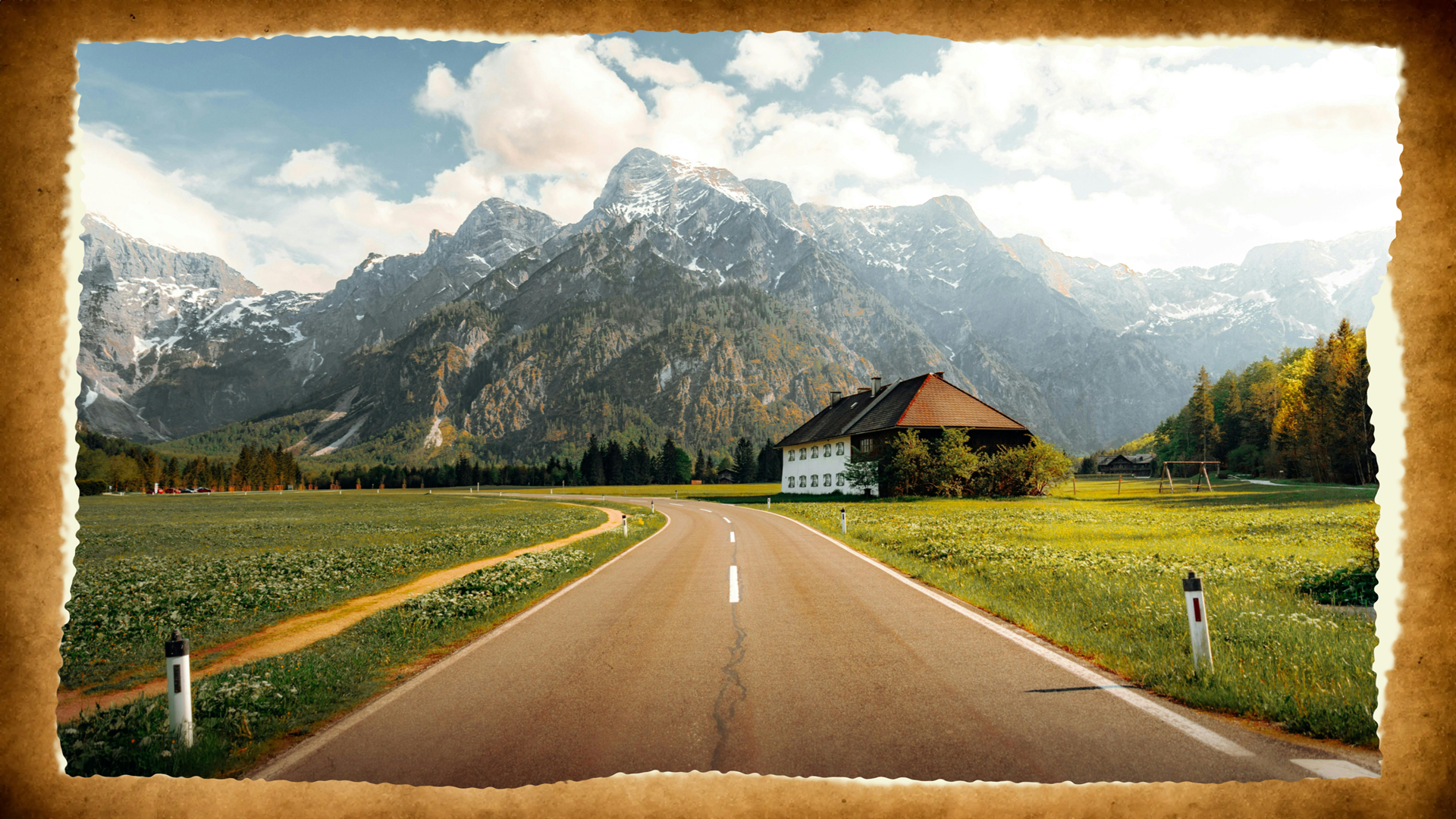 Beispiel für Risskanten-Effekt an Foto vor Papier-Hintergrund |
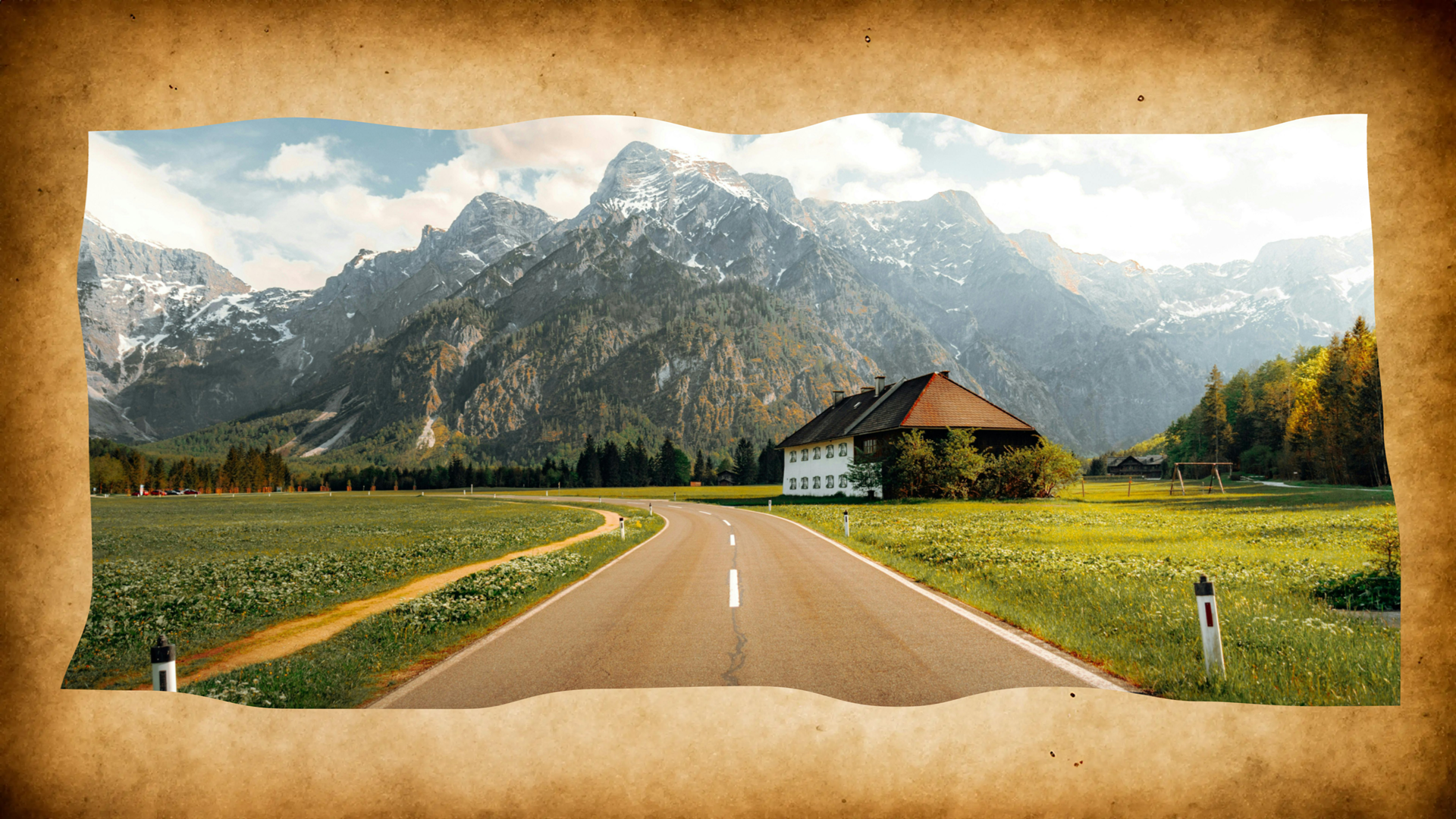 Risskanten-Effekt mit anderen Einstellungen (u.a. Randfarbe transparent) |