|
<< Click to Display Table of Contents >> Standbild exportieren |
  
|
|
<< Click to Display Table of Contents >> Standbild exportieren |
|
Manchmal besteht der Wunsch, aus einem Projekt ein bestimmtes Standbild herauszulösen, um dieses im Projekt oder auch in externen Programmen weiter zu nutzen. Das kann ein originelles Videoframe, eine schöne Bild-Collage oder auch ein beschriftetes Foto sein. In der Timeline finden Sie dafür die Funktion Standbild von dieser Position exportieren. Erzeugt wird dann eine JPG- oder PNG-Datei.
So ein Standbild kann auch verwendet werden, um es als Projekt-Thumbnail und beim Videoexport des Projektes als Thumbnail für die Videodatei zu verwenden.
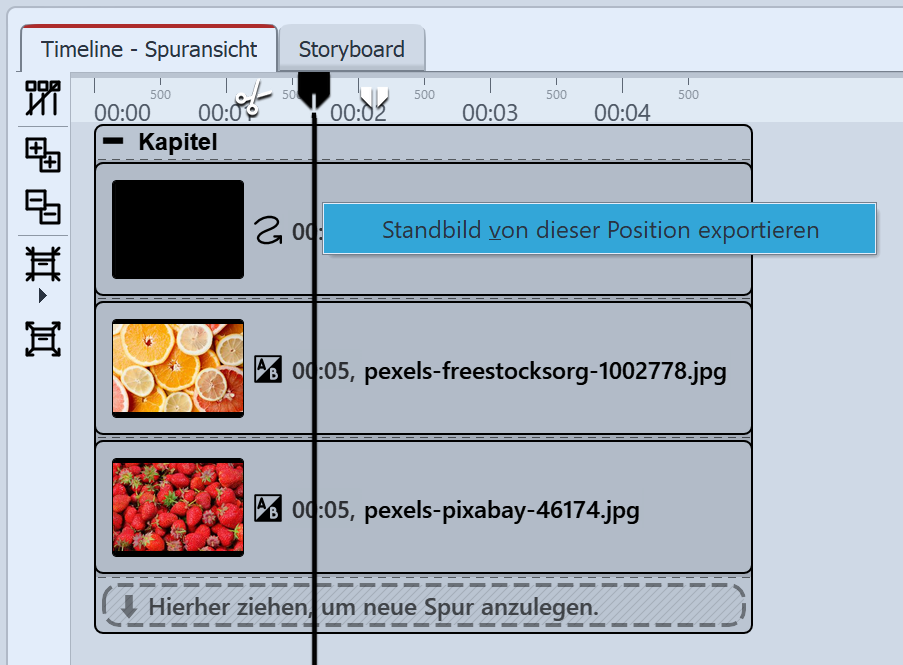 Standbild exportieren 1. Standbild exportierenZiehen Sie den Playhead an die Stelle in Ihrer Präsentation, die Sie als Standbild erzeugen möchten. Suchen Sie diese Stelle am besten zum Beispiel bei aktivierter Live-Vorschau. Klicken Sie nun mit rechts auf den Playhead und wählen Sie •Standbild von dieser Position exportieren, um ein Bild zu speichern. •Standbild von dieser Position als Projekt-Thumbnail verwenden, um ein Bild zu speichern und dieses in den Projekteinstellungen zu hinterlegen.
Es öffnet sich ein Fenster, mit dem Sie die Einstellungen für das zu exportierende Bild festlegen können. |
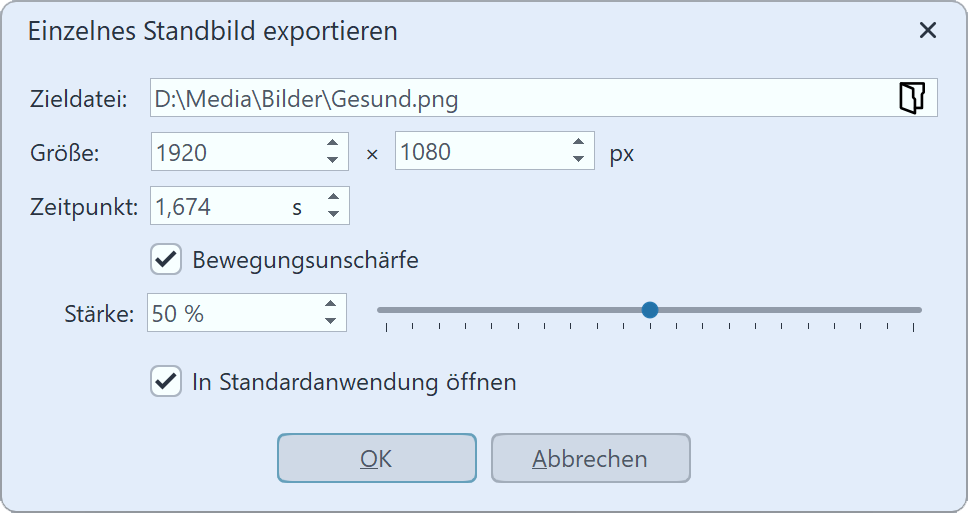 Einstellungen für den Standbild-Export Wählen Sie das Automatische Speicherverzeichnis auf Ihrem Rechner oder über das Ordnersymbol einen eigenen Speicherplatz für Ihr Standbild. Wählen Sie die Größe für das Standbild. Des Weiteren können Sie am Punkt Bewegungsunschärfe entscheiden, ob und mit welcher Stärke eine Bewegungsunschärfe auf das zu exportierende Standbild wirken soll, sofern dieses mit einer Bewegung abgespielt wird. Nach dem Speichern des Bildes können Sie dieses optional direkt in der Standardanwendung für das betreffende Bildformat öffnen lassen. |
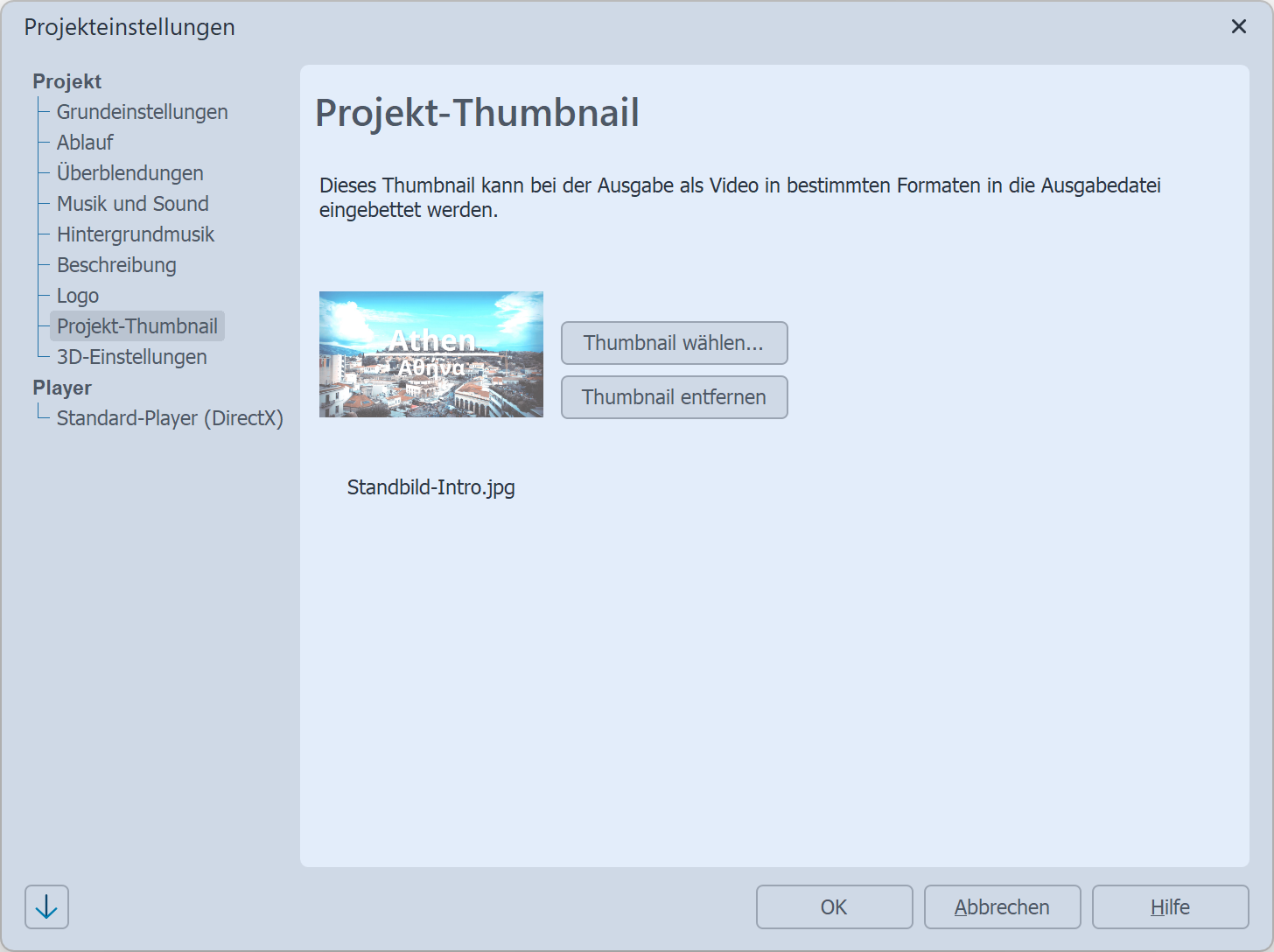 Thumbnail für Projekt/Video 2. Projekt-Thumbnail /Video-Thumnail festlegenWenn Sie ein Bild mit der Funktion Standbild von dieser Position als Projekt-Thumbnail verwenden gespeichert haben, finden Sie dieses Projekt / Einstellungen/ Projekt-Thumbnail hinterlegt. Sie können diese Stelle auch separat aufrufen und hier ein vorhandenes Bild hinterlegen oder ein hinterlegtes Bild ändern oder entfernen. Das Projekt-Thumbnail sehen Sie in der Timeline, wenn das Projekt als externes Projekt in einer Show eingebunden wird. Wird im Video-Assistenten beim Export das Häkchen bei Projekt-Thumbnail einbetten gesetzt, wird das in den Projekteinstellungen hinterlegte Thumbnail als Videothumbnail verwendet. |