|
<< Click to Display Table of Contents >> Manuelle Eingabe |
  
|
|
<< Click to Display Table of Contents >> Manuelle Eingabe |
|
Die Manuelle Eingabe hilft Ihnen, Objekte im Layoutdesigner zu platzieren, die Größe von Objekten zu verändern sowie Bewegungsmarken bei Animationen, Routenanimationen und Kameraschwenks/Zooms zeitlich zu takten. In der Standardansicht von VIDEO VISION und STAGES befindet sie sich rechts oben, in einem Reiter neben den Eigenschaften. Manuelle Eingabe öffnen VIDEO VISION STAGESSie rufen die Manuelle Eingabe mit der Tastenkombination Strg + M auf oder über das Kontextmenü (Rechtsklick) im Layoutdesigner. Auch ein Doppelklick auf ein Objekt im Layoutdesigner öffnet die Manuelle Eingabe. |
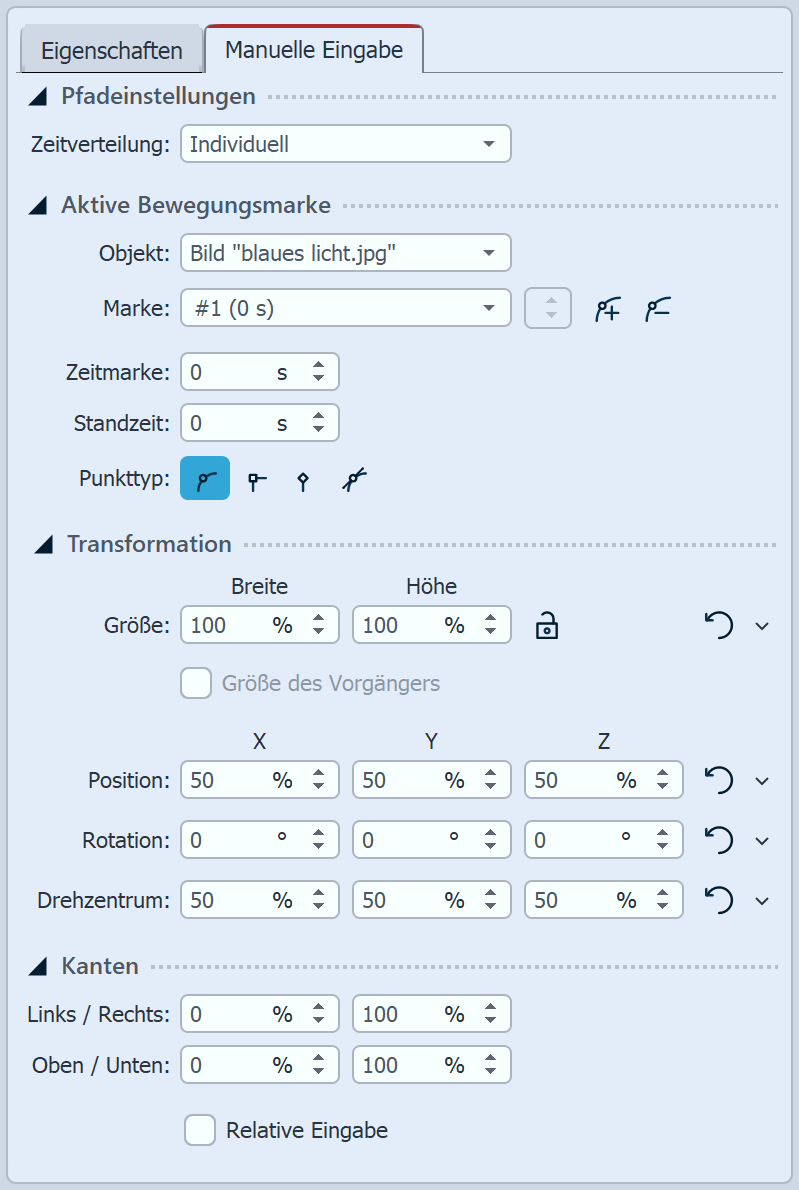 Manuelle Eingabe Die Pfadeinstellungen beziehen sich immer auf den gesamten Pfad. Zeitverteilung: Die Zeitverteilung der Marken eines Pfades kann Individuell oder gleichmäßig erfolgen. Timing STAGES : Das Pfadtiming kann über eine Kurve gesteuert werden. Bei der Einstellung Linear, verläuft das Abspielen zwischen der ersten und der letzten Marke zeitlich komplett gleichmäßig. Mit einer Kurve kann der Pfad zu definierten Zeiten schneller/langsamer und vorwärts/rückwärts laufen. Aktive Bewegungsmarke: Wählen Sie die Marke bzw. das jeweilige Objekt aus, um die Werte zu überprüfen oder anzupassen. Mit dem + Symbol lässt sich eine Marke nach der aktiven Marke eingefügt werden. Mit dem - Symbol lässt sich die aktive Marke löschen. Die Dauer eines Pfades kann mit einer Zeiteinheit angegeben werden (Zeit in Sekunden) oder über die Objektdauer definiert werden (Prozent der Objektdauer). Um die Einheit zu wechseln, klicken Sie in den Feldern Zeitmarke und Standzeit auf die Einheit und wählen Sie % oder s. Der Zeitwert der aktiven Marke können Sie über die Pfeil-Dreicke erhöhen/senken oder per Tastatur-Eingabe anpassen, wenn Sie vorher in das Feld geklickt haben. Standzeit: Geben Sie an, wie lange eine Marke mit dem gewählten Wert angezeigt werden soll. Punkttyp: Die Option Weich ist standardmäßig aktiviert. Der Wechsel der Richtung in einem Bewegungspfad erfolgt sanft, die Bewegung beginnt und endet langsamer. Bei drei weichen Marken sieht man im Layoutdesigner eine gebogene Kurve.
Größe: Legen Sie Breite und Höhe des Objektes fest. Mit dem durch Klick aktivierten Schlosssymbol lässt sich der Wert Breite oder Höhe ändern, während der andere Wert automatisch auf das gleiche Verhältnis gesetzt wird. Das Schloss kann mit einem erneuten Klick auf das Symbol wieder geöffnet werden und die Breite und Höhe unabhängig von einander eingestellt werden. Steht hier bei beiden Werten 100 % (oder 1000 ‰ oder 1•), ist der Objekt-Rahmen bildschirmfüllend aufgezogen. Größe des Vorgängers: Wenn Sie diese Option aktivieren, wird bei einem Kameraschwenk oder Bewegungspfad die Größe des vorherigen Positionsrahmens übernommen. Über den Dropdown-Pfeil erreichen Sie ein Menü, mit dem Sie jeweils die Größe, die Position, die Rotation oder das Drehzentrum einer Marke kopieren können.
|
Die Einheiten können in der Manuellen Eingabe umgeschaltet werden. Klicken Sie dafür auf die Einheit im Eingabefeld und wählen Sie aus den angebotenen Optionen.
Position |
Der Layoutdesigner arbeitet mit einer virtuellen Auflösung von 100x100 Prozent. Da die Ausgabe immer variabel ist, wird hier keine feste Auflösung verwendet. |
Rotation |
Geben Sie hier den Drehwinkel für die jeweilige Achse an. Sie können den Wert direkt über die Tastatur eingeben oder mit den Pfeiltasten justieren. Der Winkel kann in Grad, Drehungen oder Prozent angegeben werden. Eine "flache" Drehung eines Objektes, mit oder gegen den Uhrzeigersinn, erreichen Sie über die Z-Achse. Bei einem Klick auf das Pfeilsymbol wird das Objekt ohne Drehung gezeigt. |
Drehzentrum |
Wenn Sie Ihr Objekt um den Mittelpunkt drehen möchten, geben Sie den Wert X=50 %, Y=50 % und Z=50 % ein. Bei einem Klick auf das Pfeilsymbol wird die Einstellung für das Drehzentrum auf diesen Wert gesetzt. |
Kanten |
Der Wert 0 bedeutet hier, dass sich die Kante links bzw. oben befindet. Gezählt wird immer nach rechts bzw. nach unten. Das heißt, dass die Kante bei dem Wert 100 % ganz rechts bzw. ganz unten liegt. |
Relative Eingabe |
Aktivieren Sie die Option, werden die Werte immer relativ zur gerade bestehenden Position angewendet. |
|
Die Tiefenverdeckung mittels der Koordinate Z wirkt nur innerhalb einer 3D-Szene. Außerhalb dieser erfolgt die Tiefensortierung nur durch die Reihenfolge in den Timeline-Spuren. |