Bewegungspfade


|
Bewegungspfade |
|
|
Bewegungspfade bringen Schwung in Ihre Show. Hier lernen Ihre Bilder das Fliegen.
Folgenden Objekten können Bewegungspfade zugeordnet werden:
Werkzeug:
Die notwendigen Steuerelemente finden Sie über dem Layoutdesigner.
Bestimmt die Zeit eines Bewegungspfades.
Lädt einen gespeicherten Bewegungspfad.
Durch einen rechten Mausklick auf eine Bewegungsmarke öffnet sich ein weiteres Menü.
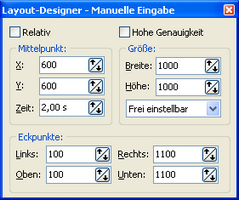
Sie können jedem Bewegungspfad auch manuell Koordinaten zuordnen. Nutzen Sie dazu die "Manuelle Pfadeingabe", die Sie über das vorhergehende Menü erreichen.
Das 1. Beispiel finden Sie im Bewegungen-Tutorial:
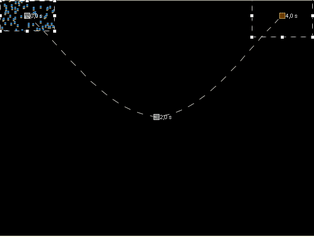
2. Beispiel: Partikel-Objekt mit Bewegungspfad kombiniert.
Klicken Sie in der Toolbox unter "Zusätzlich" auf das Partikelobjekt und wählen Sie anschließend ein Bild aus.
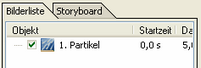
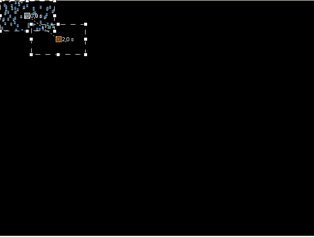
Klicken Sie auf das Partikelobjekt in der Bilderliste. Verkleinern Sie nun den Bildausschnitt mit Hilfe des Positionsrahmens und schieben Sie den Bildausschnitt in eine obere Ecke.
Erhöhen Sie in den Objekt-Eigenschaften die Partikelanzahl.
Fügen Sie durch einen Klick auf den Button
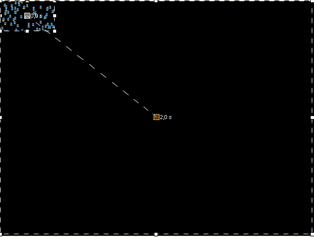
Vergrößern Sie nun die Bewegungsmarke mittels des Positionsrahmens auf volle Layoutdesignergröße, so dass die Bewegungsmarke in der Mitte ist.
Spielen Sie nun die Show ab, indem Sie auf
So können Sie vielfältige Animationen, wie z.B. Feuerwerk und Explosionen, schaffen.
Die Teilchen lassen sich auch wieder "einfangen".
Fügen Sie eine weitere Bewegungsmarke ein. Klicken Sie dazu auf
|
| Copyright © AquaSoft ® 1999-2007 www.aquasoft.de |
 Bild mit Effekten




 Speichert einen Bewegungspfad.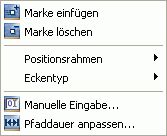



 klicken.