Bewegungen


|
Bewegungen |
|
|
Ihre Bilder lernen laufen. Mit wenigen Klicks wandern Ihre Bilder über den Bildschirm. Folgen Sie einfach dieser Anleitung und Sie werden schnell und bequem in die bunte, bewegliche Welt von AquaSoft ® DiaShow XP five & Studio eingeführt.
Erzeugen Sie eine neue Diashow
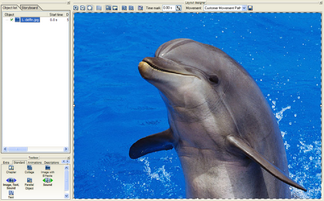
Wählen Sie jetzt Ihr Bild aus. Klicken Sie es in der Bilderliste an, damit das Bild im Layoutdesigner angezeigt wird.
Klicken Sie jetzt auf das wie jedes andere Bild an eine andere Position ziehen. Da wir momentan keinen Zoom möchten und das Bild seine Größe auf der Wanderung nicht verändern soll, schalten wir die individuelle Größenänderung einfach ab.
Wählen Sie einfach die zweite Bewegungsmarke aus und klicken Sie mit der rechten Maustaste. Schon erscheint ein Kontextmenü.
In diesem wählen Sie jetzt "Positionsrahmen" / "Größe vom Vorgänger verwenden". So wird die Größe der zweiten Bewegungsmarke und aller weiteren automatisch exakt an die Größe der vorhergehenden angepasst und sie kann nicht mehr versehentlich verändert werden.
Wie Sie sicher schon bemerkt haben steht jede Bewegungsmarke für eine Position, an die das Bild beim Abspielen fliegt. In unserem Fall soll das Bild jetzt aus dem Bildschirm und wieder hinein fliegen. Zoomen Sie mit Klicken Sie jetzt die erste Bewegungsmarke und erhöhen die Zeit mittels
Jetzt wird das Bild beim Abspielen per
Fügen Sie jetzt eine weitere Bewegungsmarke hinzu, die Sie unterhalb der ersten platzieren.
Ein Klick auf Experimentieren Sie einfach etwas herum. Wenn Sie wollen, können Sie aber auch gleich zum Zoom oder den Kamerafahrten übergehen. |
| Copyright © AquaSoft ® 1999-2007 www.aquasoft.de |


 und ziehen Sie das "Bild mit Effekten" von der Toolbox in die Bilderliste.

 Symbol. Dieses fügt eine Bewegungsmarke hinzu. Um diese zusätzliche Marke wird jetzt ein Positionsrahmen gezeichnet. Diesen können Sie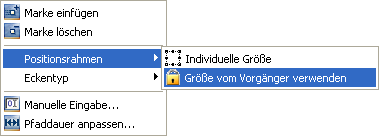

 markiert.
 aus dem Bild heraus. So sehen wir auch den Bereich, der beim Abspielen nicht dargestellt wird. Positionieren Sie die zweite Bewegungsmarke jetzt oberhalb der ersten.
 auf 2,5 Sekunden. So bleibt das erste Bild noch 2,5 Sekunden stehen, bevor der Flug beginnt und Sie können die Überblendung in Ruhe genießen. Wie Sie sehen, wird die Zeit der zweiten Bewegungsmarke automatisch nach hinten verschoben.
 aus dem Bildschirm fliegen.