Kamerafahrt


|
Kamerafahrt |
|
|
In diesem kurzen Tutorial soll das neue Feature der Kamerafahrten in AquaSoft ® DiaShow XP five & Studio erläutert werden.
Erzeugen Sie eine neue Diashow
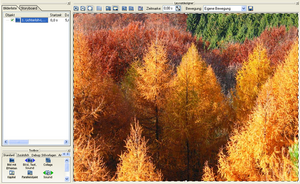
Wählen Sie jetzt Ihr Bild aus. Klicken Sie es in der Bilderliste an, damit das Bild im Layoutdesigner angezeigt wird.
In der jetzt vorherrschenden Standardeinstellung wird das gesamte Bild gezeigt. Durch Klick auf das Klicken Sie auf die erste Bewegungsmarke (0,0) und positionieren Sie den Rahmen verkleinert an der linken Seite des Layoutdesigners.
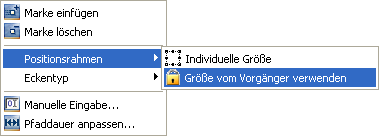
Da bei einem gewöhnlichen Kameraschwenk kein Zoom erwünscht ist, werden wir diesen in unserem Fall unterbinden. Dazu brauchen bloß beide Positionsrahmen exakt gleich groß sein. Die Größenanpassung manuell vorzunehmen, wäre eher aufwändig. Zum Glück hält die AquaSoft ® DiaShow XP five & Studio für diese Fälle eine sehr komfortable Funktion bereit. Wählen Sie einfach die zweite Bewegungsmarke aus und klicken Sie mit der rechten Maustaste. Schon erscheint ein Kontextmenü.
In diesem wählen Sie jetzt "Positionsrahmen" / "Größe vom Vorgänger verwenden". So wird die Größe der zweiten Bewegungsmarke automatisch an die Größe der vorhergehenden angepasst und kann nicht mehr versehentlich verändert werden.
Richten Sie den Positionsrahmen der zweiten Bewegungsmarke jetzt rechts von der ersten aus.
Klicken Sie jetzt einfach auf |
| Copyright © AquaSoft ® 1999-2007 www.aquasoft.de |


 und klicken Sie in der Toolbox auf das "Bild mit Effekten".

 Symbol an der oberen Kante des Layoutdesigners angewählt ist. Ansonsten befinden Sie sich im Bewegungspfadmodus.
 Symbol fügen Sie jetzt eine weitere Bewegungsmarke ein.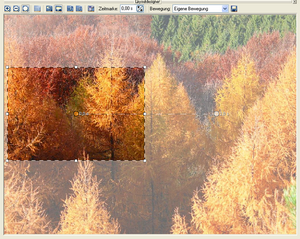
 markiert.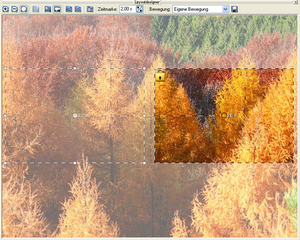
 und bewundern Sie den Effekt.