Kamerafahrt 2


|
Kamerafahrt 2 |
|
|
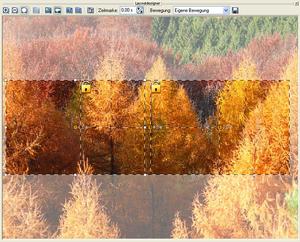
Jetzt wollen wir den Kameraschwenk heraus zoomen, also den sichtbaren Bereich vergrößern. Legen Sie dazu per zu treffen, dürfte recht schwierig sein, deswegen bedienen wir uns eines neuen Hilfsmittels der AquaSoft ® DiaShow XP five & Studio.
Klicken Sie mit der rechten Maustaste. Im nun erscheinenden Kontextmenü wählen Sie "Manuelle Eingabe".
In der manuellen Eingabe können Sie punktgenau die Positionen Ihres Positionsrahmens angeben. Da unser Bild beim Abspielen mittig ausgerichtet werden soll, interessieren uns erst einmal nur die Werte mit der Überschrift Mittelpunkt.
Die Manuelle Eingabe geht von einem Koordinatensystem aus, indem der Layoutdesigner 1000x1000 Einheiten breit ist. Um unser Bild also mittig zu platzieren, geben Sie bei X (der horizontalen Position des Mittelpunkts) und bei Y (der vertikalen Position des Mittelpunkts) 500 an, also jeweils die Hälfte der Gesamtausmaße.
Sie können die Manuelle Eingabe jetzt wieder mit dem X schließen.
Ein Klick auf
Die Lösung ist einfach. Halten Sie die Strg-Taste gedrückt und klicken Sie alle drei Bewegungsmarken an. Nun sind alle Marken markiert und alles, was Sie ändern, wird sich auf alle drei Bilder auswirken. Klicken Sie mit der rechten Maustaste und starten Sie die Manuelle Eingabe erneut. Geben Sie unter Mittelpunkt bei Y 500 an. Wie Sie sehen, werden jetzt alle drei Bilder auf die vertikalen Mitte ausgerichtet.
Sie können die Manuelle Eingabe jetzt wieder schließen.
|
| Copyright © AquaSoft ® 1999-2007 www.aquasoft.de |
 eine neue Bewegungsmarke an. Wir wollen jetzt erst einmal wieder in die Mitte fahren. Den exakten Mittelpunkt des Bildschirms "freihändig"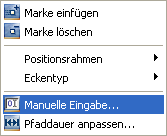
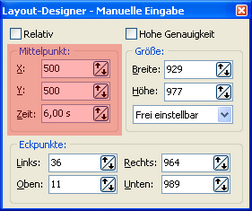

 zeigt uns jetzt, dass die dritte Bewegungsmarke perfekt platziert ist. Unter Umständen fällt uns aber auf, dass die anderen beiden Bilder jetzt nicht mehr auf derselben Höhe sind, da wir das dritte sehr genau platziert haben.