Drehungen


|
Drehungen |
|
|
Nur Kamerafahrten reichen Ihnen nicht? Sie wollen noch mehr Schwung in Ihrer Diashow? Mit der AquaSoft ® DiaShow Studio können Sie Ihre Bilder frei wählbar drehen.
Folgende Objekte können gedreht werden:
Es kann nicht schaden das Tutorial Bewegungen bereits gelesen zu haben, da das Drehen zusammen mit Bewegungspfaden realisiert wird.
Erzeugen Sie eine neue Diashow
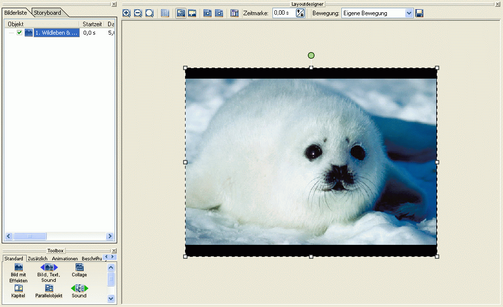
Wählen Sie jetzt Ihr Bild aus. Klicken Sie es in der Bilderliste an, damit das Bild im Layoutdesigner angezeigt wird. Anschließend verkleinern Sie die Anzeige im Layoutdesigner ein wenig mittels
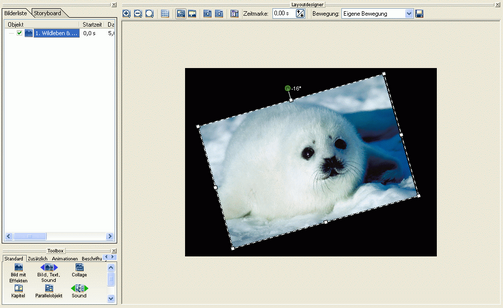
Mit dem grünen Punkt können Sie nun das Bild drehen. Klicken Sie diesen an und bestimmen Sie mit gedrückter Maustaste den Drehwinkel. Mittels des Positionsrahmens um dem Bild, können Sie dieses verkleinern.
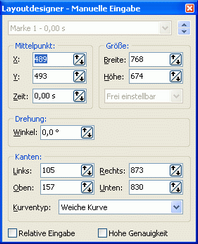
Möchten Sie einen Winkel manuell eingeben, so klicken Sie mit der rechten Maustaste auf das Bild im Layoutdesigner und wählen Sie "Manuelle Pfadeingabe".
Unter "Drehung" können Sie nun den Winkel eingeben.
Peppen Sie Ihre Collagen auf, indem Sie die Bilder in der Collage drehen.
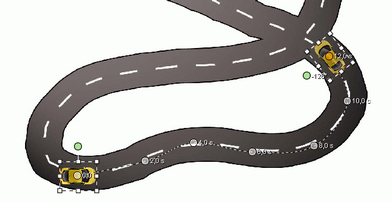
Dies ist natürlich nicht alles, was Sie mit der Drehfunktion realisieren können. Möchten Sie z.B. Ihre Reiseroute mit einem Auto auf einer Landkarte nachfahren? Dann erfahren Sie jetzt, wie Sie Bewegungsmarken mit dem Drehen kombinieren können.
In unserem Beispiel lassen wir ein Auto auf einer Straße entlang fahren. Wir fügen zuerst über das
Als nächstes benötigen wir das Auto. Diese sollte ein png-Grafik mit Alphakanal sein.
Klicken Sie in der "Toolbox" auf
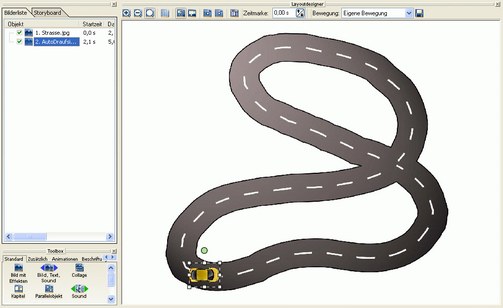
Die Grafik muss nun mit Hilfe des Positionsrahmen verkleinert werden. Anschließend muss die Berücksichtigung des Alphakanales aktiviert werden. Dazu drücken Sie in den Bildeigeschaften auf
Jetzt kann die Fahrt beginnen. Fügen Sie eine neue Bewegungsmarke
.Fügen Sie nun weitere Bewegungsmarken ein und drehen Sie das Auto entsprechend bei jeder Bewegungsmarke.
Die einzelnen Zeiten der Bewegungsmarken können Sie individuell anpassen. Klicken Sie auf eine Marke, so dass diese sich farbig hervorhebt. In der Menüleiste über dem Bild, können Sie nun die Sekundenzahl der Zeitmarke verändern.
Spielen Sie die Show mit
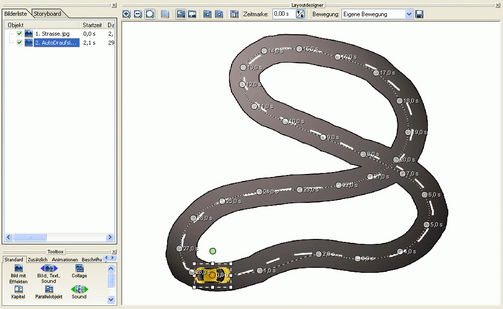
Zum Schluß sieht der komplette Bewegungspfad wie folgt aus:
|
| Copyright © AquaSoft ® 1999-2007 www.aquasoft.de |


 und ziehen Sie das "Bild mit Effekten" von der Toolbox in die Bilderliste.
 .
.
 das Bild mit unserer Straße ein. Sie könnten hier auch den Ausschnitt einer Landkarte einfügen.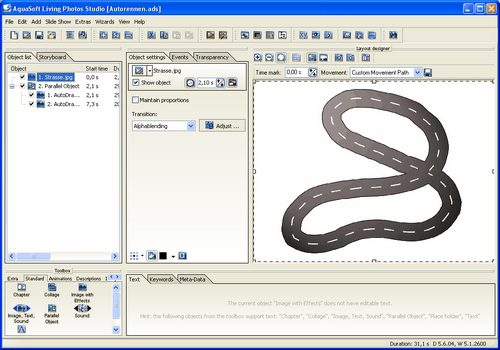
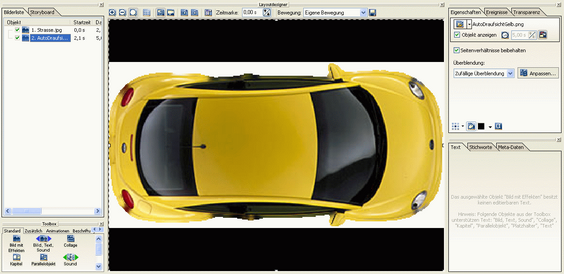
 .
.
 ein und drehen Sie das Auto danach ein wenig entsprechend zur Strasse.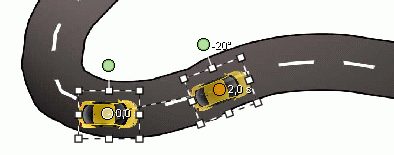

 oder
oder  ab.
ab.