Collage


|
Collage |
|
|
In nur wenigen Schritten, können Sie wunderschöne Collagen erstellen.
Klicken Sie in der Toolbox das Collage-Objekt an.
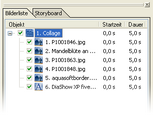
Dadurch wird eine Collage zu Ihrer Diashow hinzugefügt. Klicken Sie diese Collage in der Bilderliste an und Sie sehen, dass Ihnen im Vorschaufenster mitgeteilt wird, dass die Collage momentan leer ist. Um sie zu füllen, genügt ein Klick auf das Bild-Text-Sound-Objekt in der Toolbox.
Wählen Sie im nun erscheinenden Dialog einfach alle für Ihre Collage zu verwendenden Bilder aus.
Diese werden der Collage hinzugefügt, da diese ausgewählt war. Wenn Sie das Klicken Sie jetzt einfach die einzelnen Bilder an und verschieben/vergrößern/verkleinern Sie diese nach Lust und Laune, bis Ihnen das Ergebnis zusagt.
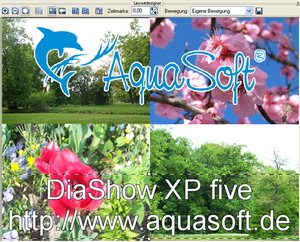
Fügen Sie jetzt einen Text aus der Toolbox hinzu und positionieren Sie Ihn nach Belieben.
Nun haben Sie eine fertige Collage, bestehend aus Ihren Bildern und einem Text. Die Bilder können sich auch überlappen. Ebenso können Sie ein „Bild in Bild" – Effekt erzeugen, indem Sie das erste Bild nicht verkleinern.
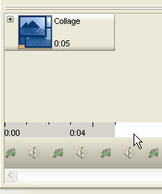
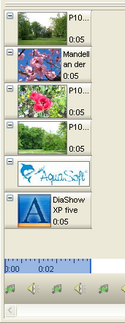
In der Timeline lässt sich die Collage ebenso durch einen Klick auf das alle Bilder in der Collage erhalten.
Wie Sie sehen, ist das Zusammenstellen einer ansehnlichen Collage schnell und einfach erledigt. Spielen Sie einfach etwas mit den Bildern herum, bis das Ergebnis Ihnen zusagt.
|
| Copyright © AquaSoft ® 1999-2007 www.aquasoft.de |