|
 
Ein Beispiel für den Ken Burns Effekt finden Sie in den mitgelieferten Beispieldiashows. Hier erläutern wir die Erstellung.
|
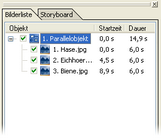
Fügen Sie ein Parallelobjekt auf der Toolbox unter "Standard" ein, indem Sie auf das Objekt klicken. Klicken Sie anschließend auf "Bild mit Effekten" und ziehen es mit gedrückter Maustaste auf das Parallelobjekt in der Bilderliste. Wählen Sie anschließend 3 Bilder aus. Sie können aus einem Ordner mehrere Bilder gleichzeitig einfügen, indem Sie die "Strg"-Taste auf der Tastatur drücken und dann die gewünschten Bilder mit einem Mausklick auswählen.
|
Schalten Sie nun in den Layoutdesignermodus für die Kamerafahrten um, indem Sie auf  klicken. klicken.
Markieren Sie das erste Bild und verkleinern Sie den Positionsrahmen etwas.
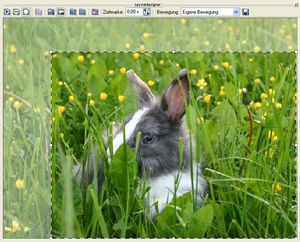
Fügen Sie eine Bewegungsmarke mit  ein. Verkleinern Sie zur besseren Übersicht den Layoutdesigner mit ein. Verkleinern Sie zur besseren Übersicht den Layoutdesigner mit  . .
Vergrößern Sie den Positionsrahmen der neu eingefügten Bewegungsmarke auf den vollen sichtbaren Bereich und erhöhen Sie die Zeitmarke auf 9 Sekunden.
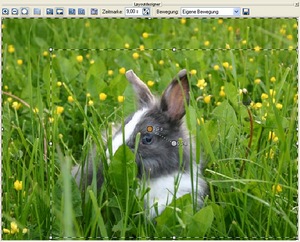
Für die nächsten Bilder ist der Kamerapfad der gleiche, deshalb können wir diesen mit dem  abspeichern. abspeichern.

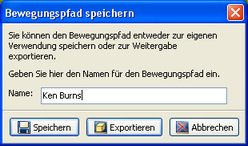
Markieren Sie nun Bild 2. und wählen Sie bei Bewegung den gespeicherten Bewegungspfad.
|

|
Wenn Sie nun auf den Kamerafahrtenmodus mit umschalten, sehen Sie die Bewegungsmarken des gespeicherten Kamerapfades.
Gehen Sie bei Bild 3 genauso vor.
|
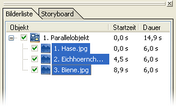
Markieren Sie alle 3 Bilder in der Bilderliste. Drücken Sie dafür die "STRG"-Taste auf der Tastatur und klicken Sie die Bilder nacheinander an.
|
|
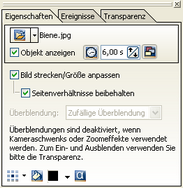
Stellen Sie nun in Bildereigenschaften die Verweildauer auf 6 Sekunden.
Da alle Bilder markiert sind, wird die Änderung der Verweildauer bei allen Bildern angewandt.
|
|
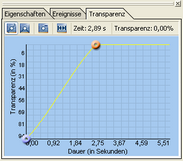
Klicken Sie auf den Reiter "Transparenz". Das nun erscheinende Diagramm zeigt die animierte Transparenz der markierten Bilder an. Im Moment ist es leer. Das bedeutet, dass die markierten Bilder die gesamte Zeit völlig sichtbar sind.
Klicken Sie jetzt einmal in das Diagramm.
Der nun erscheinende Punkt kann mit der Maus verschoben werden. Fügen Sie noch einen weiteren hinzu und verteilen Sie die Punkte wie auf dem Screenshot.
|
|
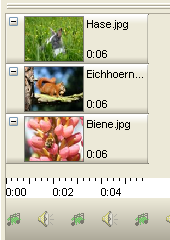
Öffnen Sie nun das Parallelobjekt in der Timeline durch einen Klick auf das  . .
|
|
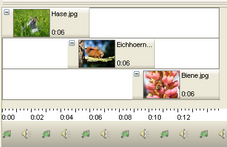
Die Bilder müssen nun in eine Treppenform gebracht werden damit Sie nacheinander angezeigt werden. Die aktuelle Anordnung in der Timeline bedeutet, dass sie gleichzeitig angezeigt werden. Dabei sehen Sie dann nur das letzte Bild, da die Bilder gleich groß übereinander liegen.
Klicken Sie das zweite Bild an und verschieben Sie es mit gedrückter Maustaste nach rechts. Verfahren Sie genauso mit dem dritten Bild.
|
Jetzt können Sie die Diashow mit  abspielen und den eindrucksvollen Effekt betrachten. abspielen und den eindrucksvollen Effekt betrachten.

|
Parallelobjekte zeigen Ihren Inhalt parallel, also gleichzeitig an. Sollten Sie eine große Anzahl an Bilder in ein Parallelobjekt einfügen, kann das zu Performanceproblemen führen.
|
|
