|
<< Click to Display Table of Contents >> Sound-Assistent |
  
|
|
<< Click to Display Table of Contents >> Sound-Assistent |
|
Mit Hilfe des Sound-Assistenten können Sie gesprochene Kommentare und Geräusche über ein am PC angeschlossenes Mikrofon aufnehmen. Es gibt zwei Varianten, den Sound-Assistenten aufzurufen bzw. zu verwenden:
•Mit dem Toolbox-Objekt Soundaufnahme fügen Sie ein Sound-Objekt in Ihr Projekt ein, für das Sie direkt mit dem Einfügen eine Mikrofonaufnahme starten. •Bei Bild-Objekten über die Eigenschaften am Reiter Sound mit dem Aufnahme-Button. |
 Soundaufnahme Bei der Arbeit mit dem Soundaufnahme-Objekt erhalten Sie ein Sound-Objekt, dass Sie frei in Ihrem Projekt verschieben und anordnen können. Zudem können Sie den Sound mit dem Playhead in der Timeline schneiden und die Lautstärke des Soundobjekts individuell regeln. |
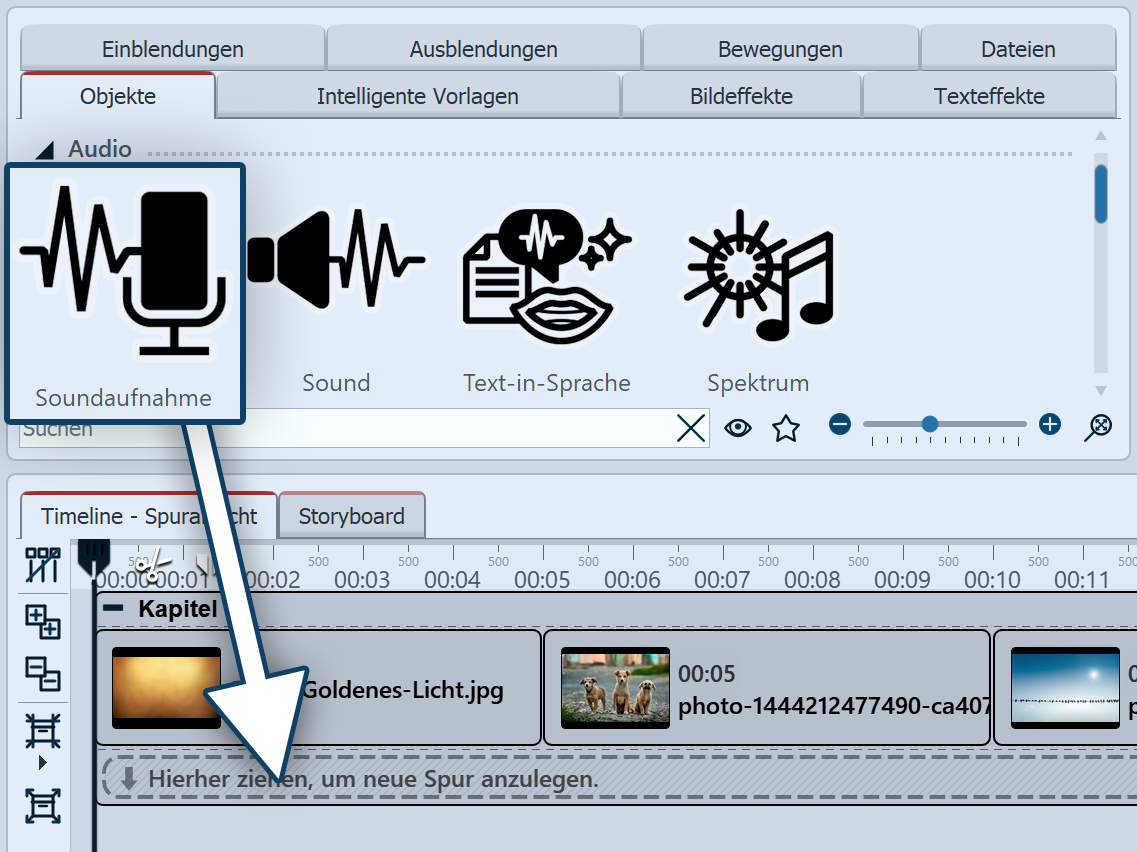 Soundaufnahme-Objekt verwenden Ziehen Sie das Soundaufnahme-Objekt aus der Toolbox in die Timeline an die Position, an der Sie einen Kommentar einfügen möchten. Es öffnet sich der Sound-Assistent. Vollziehen Sie die im nächsten Abschnitt beschriebenen Schritte 2 und 3, um Ihren Sound aufzunehmen. Um die Aufnahme dann zu beenden und in die Timeline zu übernehmen, klicken Sie im Sound-Assistenten auf Fertigstellen. |
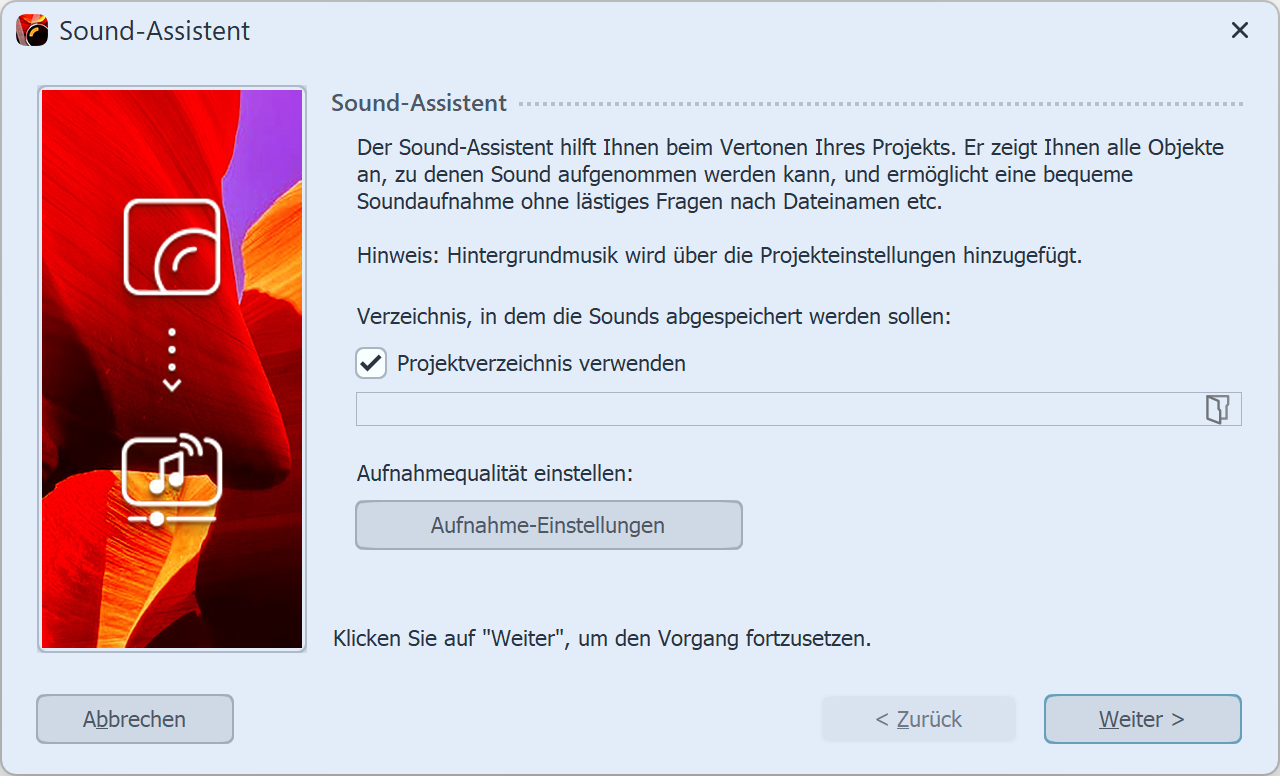 Aufnahme-Verzeichnis und -Einstellungen 1. Sound-Assistent öffnen Markieren Sie ein Bild in der Timeline und gehen Sie in dessen Eigenschaften an den Reiter Sound. Rufen Sie über den Button Aufnahme den Sound-Assistenten auf. 2. Ausgabeverzeichnis festlegen Ist Ihre ads-Projektdatei bereits gespeichert, werden die entstehenden Dateien standardmäßig im Projektverzeichnis gespeichert. Um ein anderes Verzeichnis auszuwählen, entfernen Sie das entsprechende Häkchen. Klicken Sie auf das Ordnersymbol rechts und wählen Sie das Verzeichnis, in dem Sie die Aufnahmen speichern wollen. Über Aufnahme-Einstellungen erreichen Sie den Dialog zur differenzierten Festlegung der Einstellungen für die Soundaufnahme, die Sie im Normalfall nicht ändern müssen. Klicken Sie dann auf Weiter. |
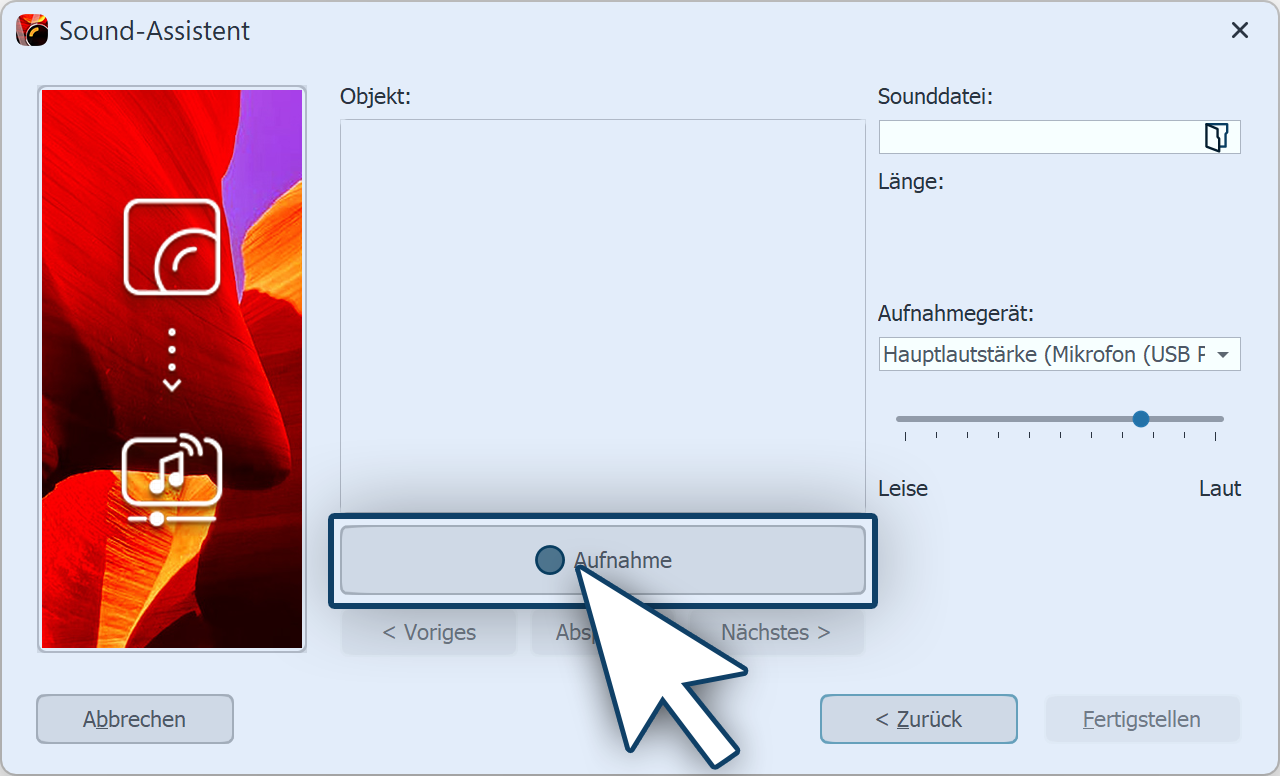 Kommentar aufnehmen 3. Einzelbilder kommentieren Klicken Sie auf Aufnahme und sprechen Sie den Kommentar für das angezeigte Bild auf. Sollten Sie sich versprechen, stoppen Sie die Aufnahme für das Bild und beginnen erneut. Sie müssen nur die Aufnahme für das angewählte Bild erneut sprechen. Unter Sounddatei auswählen können Sie eine bereits existierende Datei öffnen. Unter Aufnahmegerät wählen Sie das Mikrofon aus, mit dem Sie aufnehmen möchten. Mit Hilfe des Lautstärkereglers nehmen Sie Einfluss auf die Aufnahmelautstärke. |
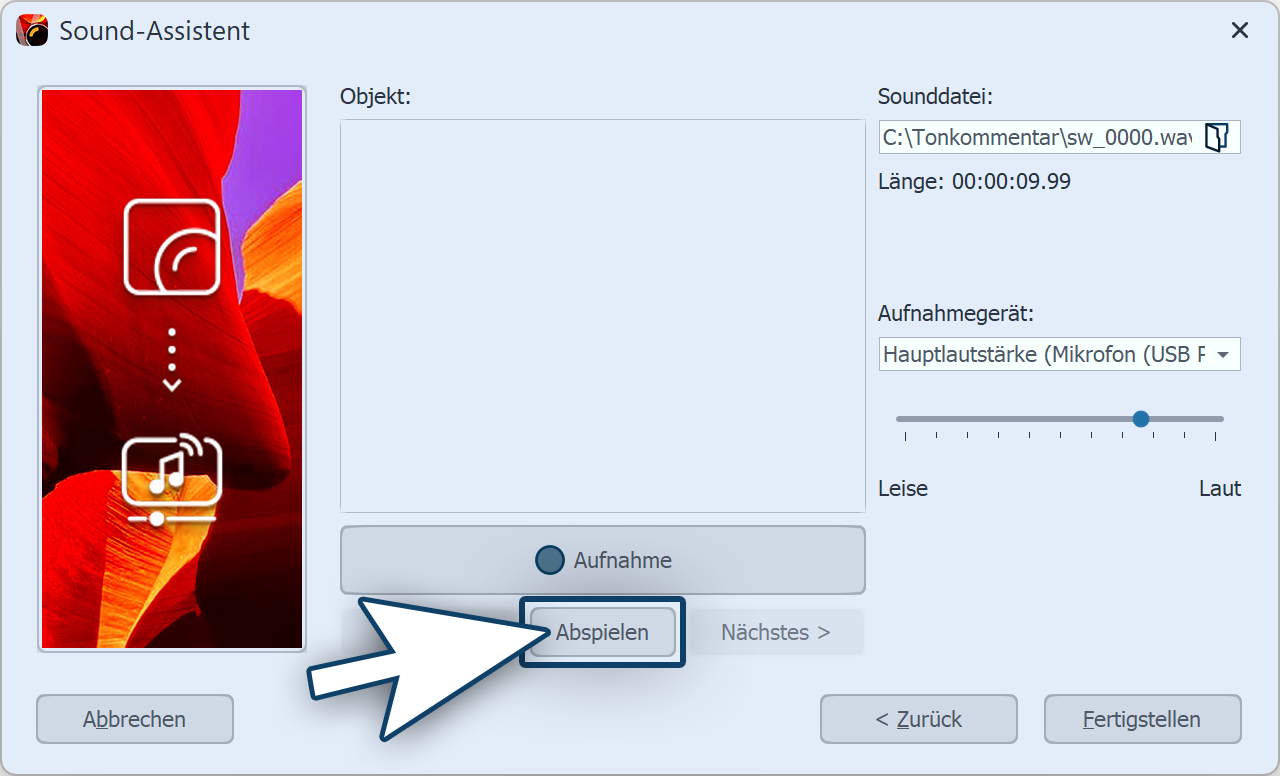 Aufgenommenen Kommentar anhören 4. Kommentar anhören Mit Abspielen können Sie Ihre Aufnahme anhören. Der Sound-Assistent ordnet Ihren Bildern den aufgenommenen Kommentar automatisch zu. Die Bild-Anzeigedauer wird der Kommentardauer automatisch angepasst. Über die Schalter Nächstes oder Vorheriges wählen Sie das Bild aus, zu dem Sie einen Kommentar aufnehmen möchten. |
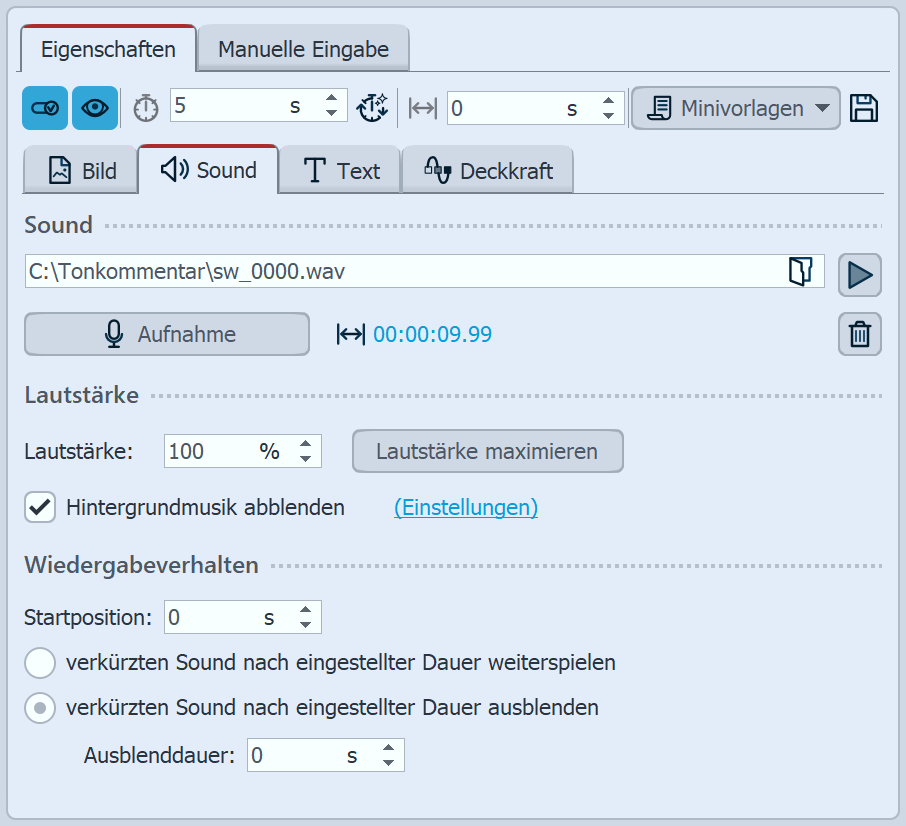 Sound in den Bild-Eigenschaften In den Eigenschaften des entsprechenden Bildes finden Sie die aufgenommene Datei. Über den Abspielen-Button (Dreieck-Symbol), kann die Aufnahme auch hier abgespielt werden. Über das Mülleimer-Symbol kann der Sound entfernt werden. Mehr zu den Sound-Eigenschaften finden Sie im Kapitel "Sound" |
|
In unserer Serie "Diashow mit Tonkommentar" finden Sie viele Hinweise zur richtigen Aufnahmetechnik, zu Fehlerquellen und der Stimme als Gestaltungsmittel. |