|
<< Click to Display Table of Contents >> Text-in-Sprache |
  
|
|
<< Click to Display Table of Contents >> Text-in-Sprache |
|
 Text-in-Sprache Mit Text-in-Sprache lassen Sie aus eingegebenen Text eine Sounddatei generieren. Diese wird als Sound-Objekt in die Timeline eingefügt. Sie finden den Effekt in der Toolbox unter dem Reiter Objekte im Bereich Audio. |
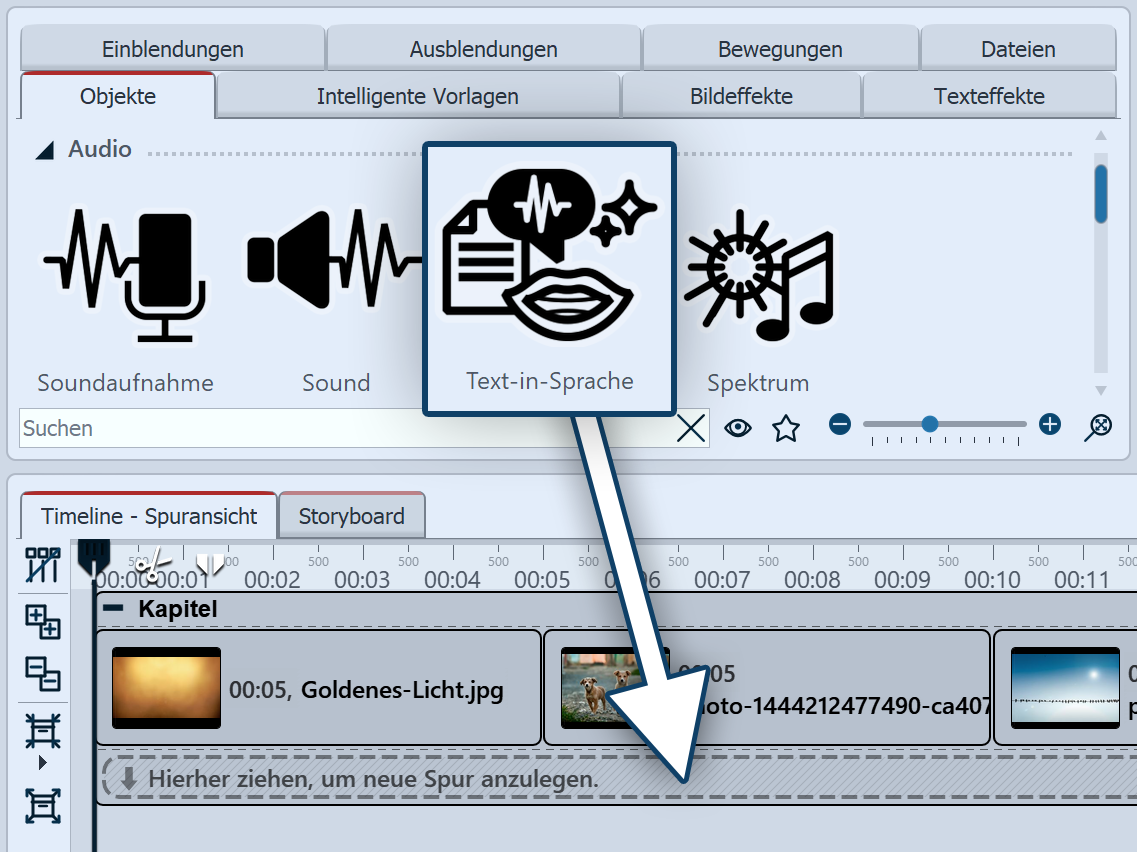 Text-in-Sprache verwenden Ziehen Sie das Text-in-Sprache-Objekt aus der Toolbox in die Timeline an die Position, an der Sie einen Kommentar sprechen lassen möchten. Es öffnet sich der Text-in-Sprache-Dialog. |
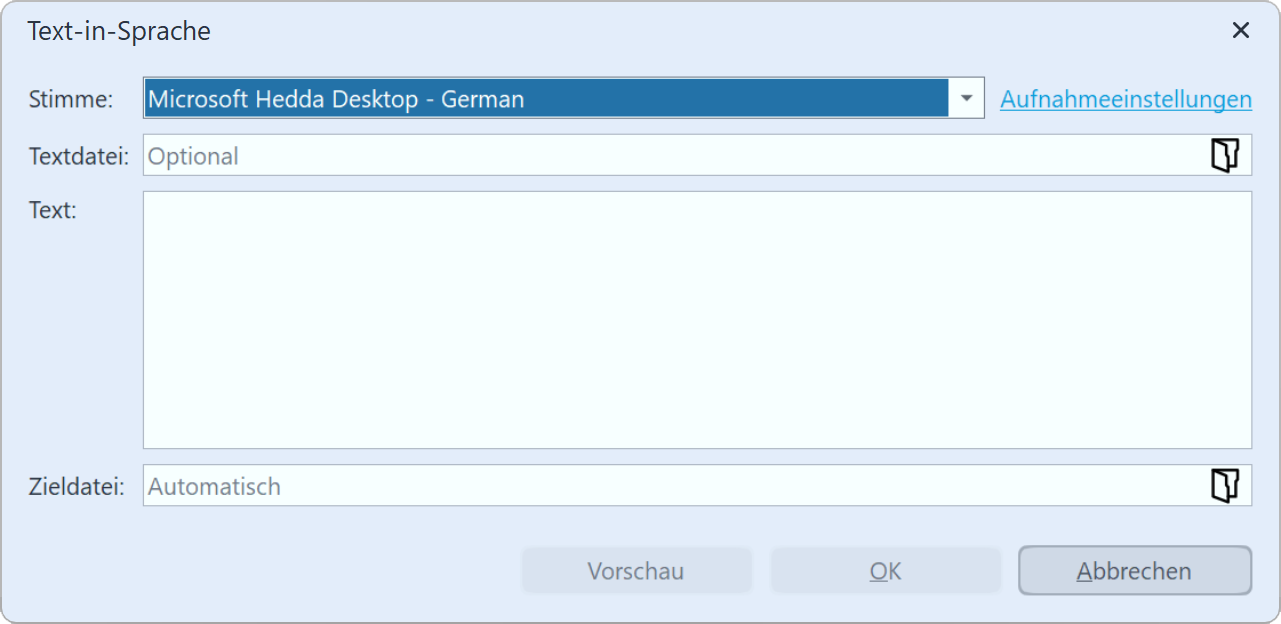 Eingabefenster für Text-in-Sprache Wählen Sie die Stimme aus, mit der Ihr Text gesprochen werden soll. Zur Auswahl stehen - die von Windows mitgelieferten Desktop-Stimmen der Sprachausgabe. - optional Stimmen von Google Gemini (mit eigenem verbundenen Google-Account) - optional Stimmen von ElevenLabs (wenn ein eigener API-Key hinterlegt wurde) Über das Zahnrad-Symbol erreichen Sie die Aufnahme-Einstellungen, zur differenzierten Festlegung der Sound-Einstellungen (z.B. Mono/Stereo) und die Konten-Einstellung zur Anbindung von Google oder ElevenLabs in den Programm-Einstellungen. Wählen Sie einen Dateinamen und das Verzeichnis, in dem die Sounddatei gespeichert werden soll. Geben Sie den zu sprechenden Text in das Textfeld ein. Sobald Text vorhanden ist, aktiviert sich der Vorschau-Button, mit dem Sie die Sprachausgabe vorhören können. Mit OK wird ein Sound-Objekt erstellt und in die Timeline eingefügt. Dann erfolgt auch die vollständige Berechnung des zu sprechenden Textes.
|
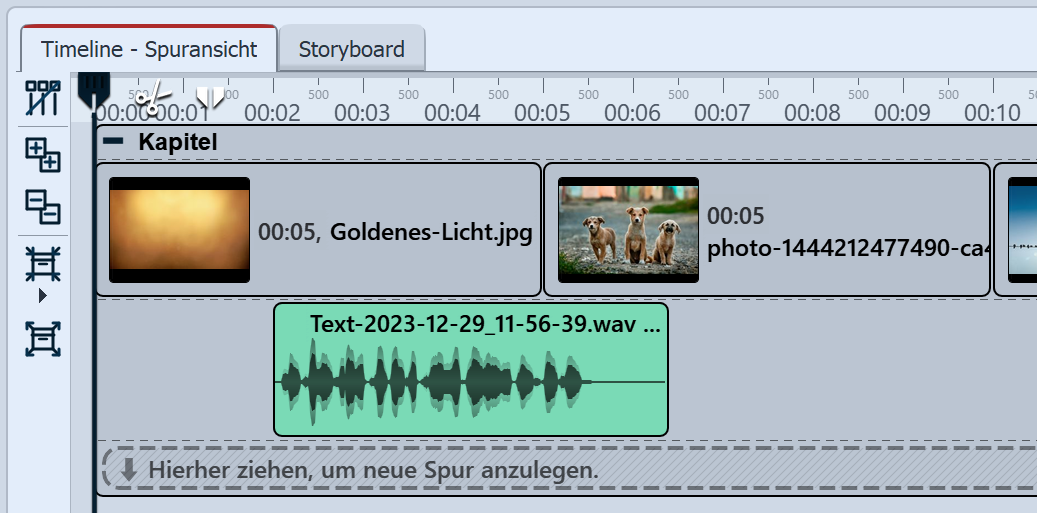 Sound-Objekt mit generierter Sprache in der Timeline In der Timeline sehen Sie nun das Sound-Objekt. Sie können das Sound-Objekt verschieben oder schneiden.
|