|
<< Click to Display Table of Contents >> Routenanimation mit GPX-Pfad |
  
|
|
<< Click to Display Table of Contents >> Routenanimation mit GPX-Pfad |
|
Viele Apps bieten die Option, Ausflüge, Wanderungen, Radtouren und Fahrten in Form eines GPX-Pfades aufzuzeichnen und diesen zu exportieren. Mit Hilfe eines solchen GPX-Tracks können Sie Routenanimationen erstellen und passende Karten ins Projekt einfügen. Speichern Sie dafür Ihren GPX-Pfad auf dem Rechner.
 Karte aus der Toolbox Ziehen Sie ein Karten-Pfad-Objekt aus der Toolbox an die Stelle in die Timeline Ihres Projektes, an der Sie die Karte mit Route benötigen. Es öffnet sich der Kartenassistent.
|
|
Möchte man nur eine Karte mit passenden Ausschnitt zu einem GPX-Pfad, können Sie auch das einfache Karten-Objekt wählen. Der Kartenausschnitt wird dann passend zur importierten Route gesetzt, aber keine Route in die Timeline übernommen. |
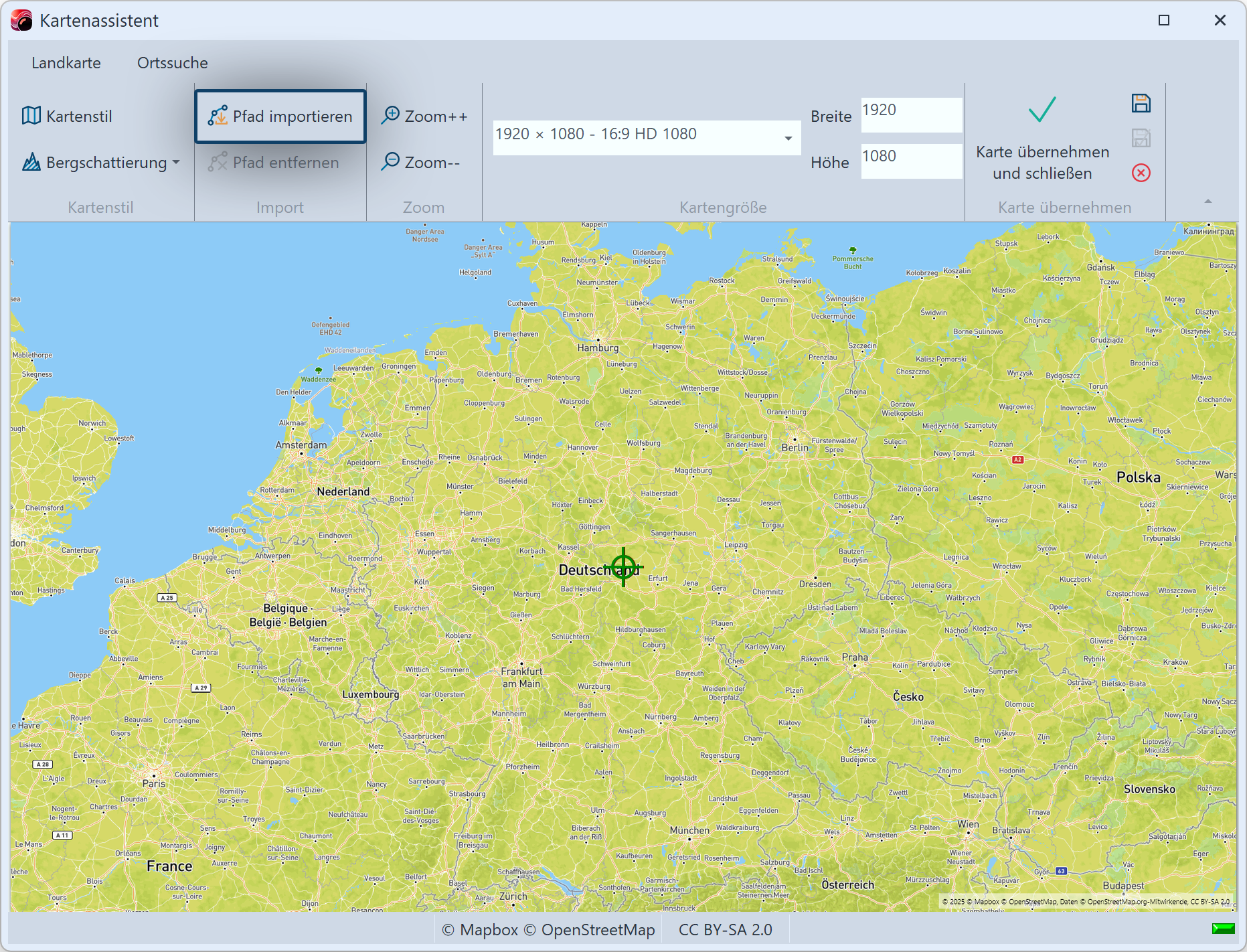 Pfad importieren Klicken Sie auf Pfad importieren. Es öffnet sich ein weiteres Fenster. |
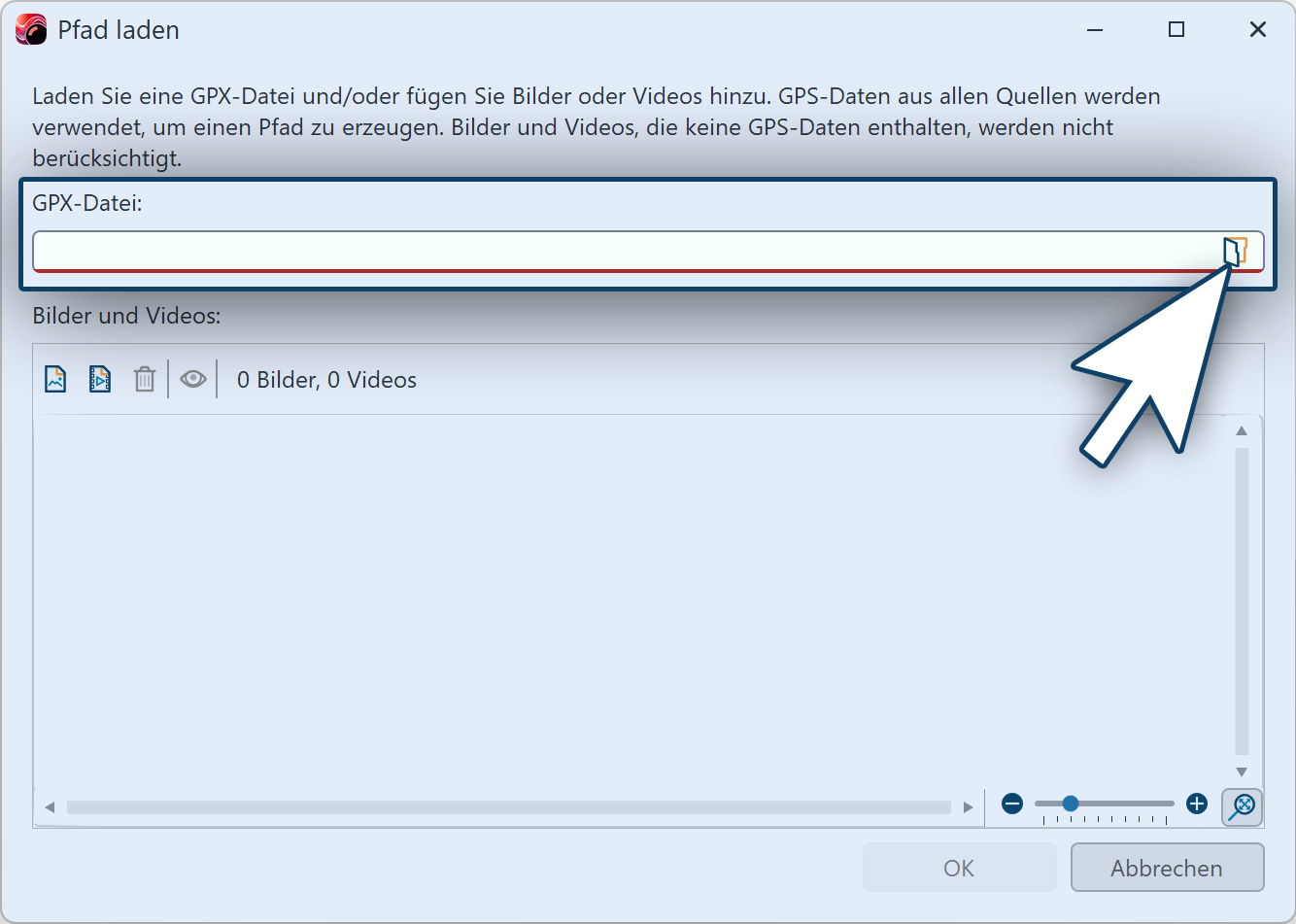 Pfad importieren Wählen Sie über das Ordnersymbol in der oberen Zeile die GPX-Datei vom Rechner aus und bestätigen Sie mit OK. GPX-Pfade können sehr komplex sein und sehr viele Marken enthalten. Daher wird während des Imports für die Darstellung der Route die Zahl der Positionen reduziert. Dabei wird versucht, die Route dennoch genau abzubilden. Im unteren Bereich dieses Fensters haben Sie die Möglichkeit, die Auflösung des importierten Pfades einzustellen.
|
|
Wählen Sie zunächst die mittlere Einstellung bei der Auflösung. Möchten Sie eine feinere Darstellung des Pfades, importieren Sie erneut mit feiner Auflösung oder fügen Sie dem Pfad im Layoutdesigner manuell Marken hinzu. |
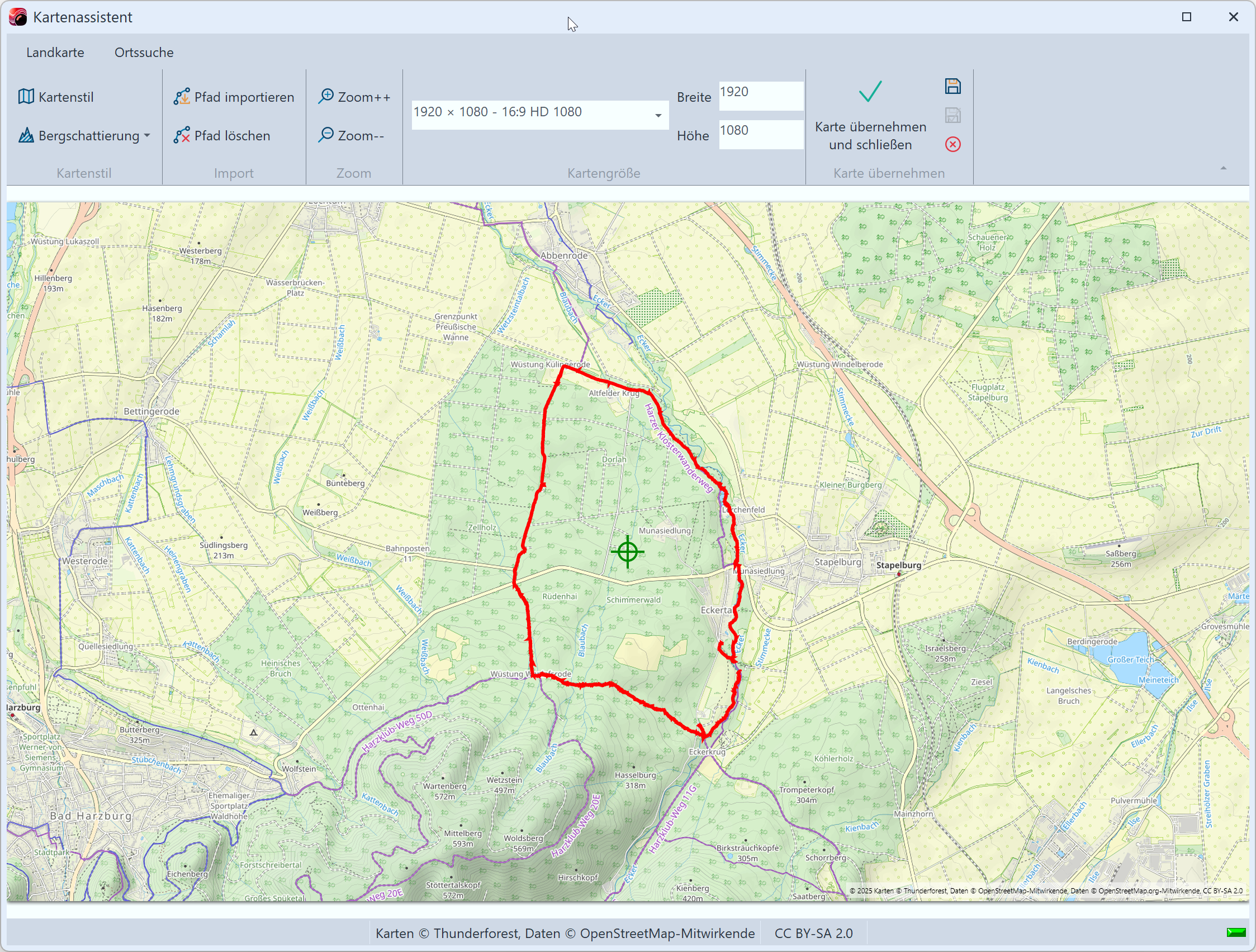 Importierter Pfad auf Karte Im Kartenassistenten erscheint eine zum importierten Pfad passende Karte mit eingezeichneter Route. Das Aussehen der Karte können Sie im Kartenassistenten an den Punkten Kartenstil und Bergschattierung beeinflussen. Karte und Route können Sie dann nach Karte übernehmen im Projekt bearbeiten. |
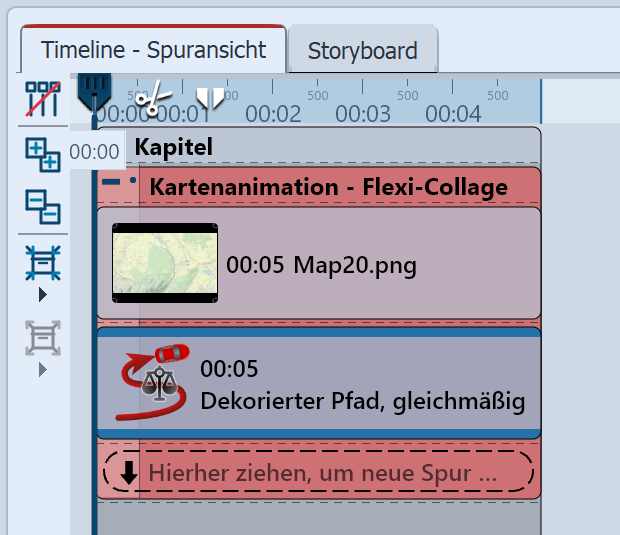 Karte und Pfad in der Timeline Markieren Sie das Pfad-Objekt in der Timeline, um das Aussehen der Route anzupassen, wie im Kapitel Dekorierten Pfad einfügen beschrieben. Über das Flexi-Collage-Objekt kann zusätzlich ein Kameraschwenk über Karte und Route gelegt werden. Die einzelnen Marken der Route können im Layoutdesigner verschoben und gelöscht werden sowie weitere hinzugefügt werden. |
Nutzen Sie außerdem die folgenden Funktionen, die Sie beim Rechtsklick auf die Route im Layoutdesigner und Pfad bearbeiten erreichen, um die Route zu bearbeiten:
Ausgleichen |
Dauer zwischen den Marken wird Entfernung der Marken angepasst, sodass der Bewegungspfad gleichmäßig verläuft. |
Vereinfachen |
VIDEO VISION STAGES Glätten Sie den Pfad oder entfernen Sie Punkte. Mit der Schrittweite 1 bleiben nur Start und Endpunkt, Schrittweite 2 entfernt jede zweite Marke usw. |
Dauer anpassen |
VIDEO VISION STAGES Verkürzt oder verlängert Dauer des Pfades um beliebige Eingabe in Sekunden oder Prozent. |
Umkehren |
Der Bewegungspfad wird bezogen auf die Gesamtdauer des Objektes umgekehrt. |
Bewegung umkehren |
Der Bewegungspfad wird bezogen auf die Dauer der Bewegung umgekehrt. |
Horizontal spiegeln |
VIDEO VISION STAGES Spiegelt den Pfad waagerecht. |
Vertikal spiegeln |
VIDEO VISION STAGES Spiegelt den Pfad senkrecht. |
Drehung um 90° im UZS |
VIDEO VISION STAGES Dreht den Pfad um 90 Grad im Uhrzeigersinn. |
Drehung um 90° gegen UZS |
VIDEO VISION STAGES Dreht den Pfad um 90 Grad entgegen des Uhrzeigesinns. |
Drehung um 180° |
VIDEO VISION STAGES Dreht den Pfad um 180 Grad im Uhrzeigersinn. |
Drehung um ... |
VIDEO VISION STAGES Dreht den Pfad um beliebigen Winkel. |
|
In unserem Video "Mit GPX und GPS Reiserouten automatisch animieren" lernen Sie die verschiedenen Varianten, eine Routenanimation zu erstellen, kennen. |