Diashow-Einstellungen


|
Diashow-Einstellungen |
|
|
Die Diashow-Einstellungen sind für jede Diashow individuell festlegbar.
Unter "Diashow"-"Diashow-Einstellungen" rufen Sie das Fenster für die Diashow-Einstellungen auf. Sie können die Einstellungen auch direkt über den Button
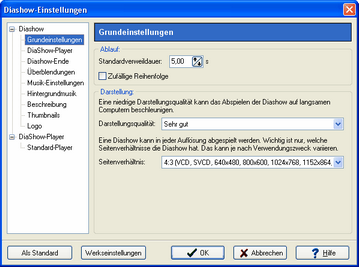
Grundeinstellungen:
Hier können Sie die Standardverweildauer Ihrer Bilder ändern, sowie eine zufällige Abspielreihenfolge der Bilder wählen.
Die Darstellungsqualität kann hier auf die Leistung Ihres Rechners angepasst werden. Je höher die Qualität, desto mehr Rechenleistung wird benötigt. Bei der Videoberechnung spielt diese Einstellung keine Rolle. Hier geht es um die Qualität beim Abspielen über den AquaSoft ® DiaShow XP five & Studio-Player.
Das Seitenverhältnis können Sie hier ebenfalls einstellen.
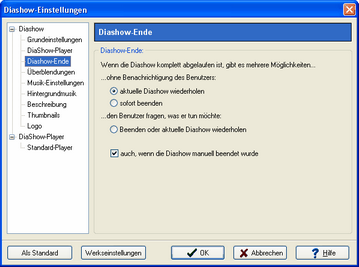
Diashow-Ende:
Hier können Sie entscheiden, was am Ende der abgespielten Diashow geschehen soll.
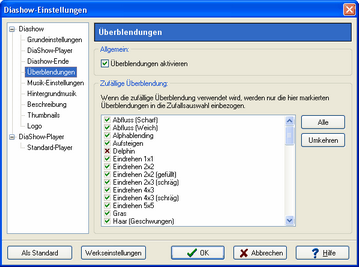
Überblendungen:
Hier können Sie auswählen welche Überblendungen in die "Zufällige Überblendung" einbezogen werden sollen. Alle mit grünem Häkchen werden einbezogen, alle mit einem roten Kreuz werden nicht einbezogen.
Musik-Einstellungen:
Die Musikeinstellungen werden hier näher erläutert.
Hintergrundmusik:
Das Thema Hintergrundmusik wird hier ausführlich behandelt.
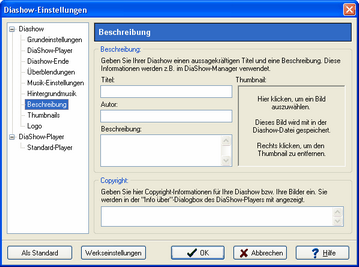
Beschreibung:
Hier können Sie Ihre Diashow individuell personalisieren.
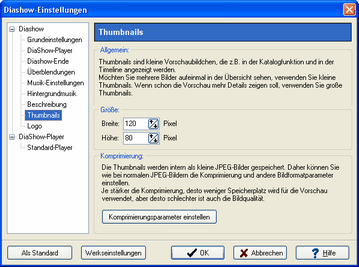
Thumbnails:
Thumbnails sind die kleinen Vorschaubilder im Storyboard und in der Timeline. Hier können Sie deren Größe und die Komprimierung einstellen.
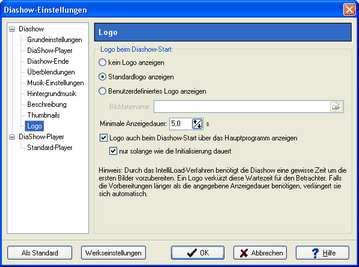
Logo:
Möchten Sie Ihre Show mit einem eigenen Logo starten, so können Sie hier das entsprechende Bild auswählen. Sie können auch ganz auf ein Logo verzichten.
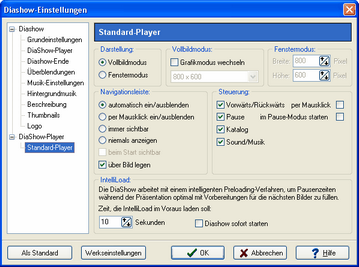
Standard-Player:
Das Abspielen einer Diashow übernimmt der AquaSoft ® DiaShow XP five & Studio-Player. Hier können Sie Einstellungen für diesen vornehmen.
Der IntelliLoad gibt an, wie viele Sekunden der Show im Voraus geladen werden sollen. Bei Diashows mit sehr langen Objekten kann es sinnvoll sein, diesen zu erhöhen.
Möchten Sie, dass Ihre gewählten Einstellungen als Standard-Einstellung für jede neue Diashow gelten sollen, so klicken Sie auf "Als Standard". Jede neue Show erhält dann automatisch die gewählten Optionen. Über den Button "Werkseinstellungen" können Sie Ihre Einstellungen auf den Werkszustand zurücksetzen. |
| Copyright © AquaSoft ® 1999-2007 www.aquasoft.de |
 erreichen.