Bild, Text, Sound-Objekt


|
Bild, Text, Sound-Objekt |
|
|
Bilder werden im Standardfall als "Bild, Text, Sound"-Objekt in die Diashow eingefügt. Das bedeutet, dass Sie dem Bild einem Text und einen Sound zuordnen können.
Die blauen Dreiecke um das Objekt in der Toolbox zeigen Ihnen, dass Bilder über den beschriebenen Weg als "Bild, Text, Sound"-Objekt eingefügt werden. Sollte dies bei Ihnen nicht der Fall sein, können Sie mit der rechten Maustaste auf das Objekt in der Toolbox klicken und dieses als "Standard für Bilddateien" bestimmen.
Bildeigenschaften bestimmen
Jedem Bild können Sie bestimmte Eigenschaften zuordnen. Dazu markieren Sie einfach das gewünschte Bild mit der Maustaste. Unter Eigenschaften können Sie nun viele Details zum Bild einstellen.
Bild:
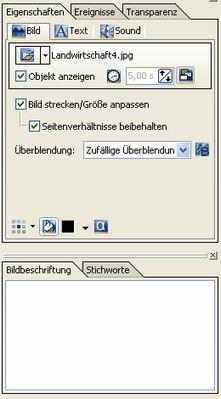
Entfernen können Sie das Bild durch einen Klick auf das schwarze Dreieck.
Seitenverhältnisse beibehalten: Das Verhältnis von Höhe und Breite des originalen Bildes kann von den Bildschirmvorgaben abweichen. Bei gesetzter Funktion wird das Seitenverhältnis des Bildes nicht verändert. Bei abweichenden Seitenverhältnissen werden am Bildschirmrand Ränder angezeigt.
AquaSoft ® DiaShow XP five & Studio bietet eine Vielzahl von Überblendungen. Mit einem Klick auf die Auswahlbox können Sie eine vordefinierte Überblendung auswählen. Die Einstellung "Zufällige Überblendung" wählt eine Überblendung beim Abspielen aus. So haben Sie bei jedem Abspielen eine andere Überblendung. Mit einem Klick auf den A/B-Button können Sie Ihre Überblendung noch ausführlicher einstellen. Mehr dazu finden Sie hier.
Text:
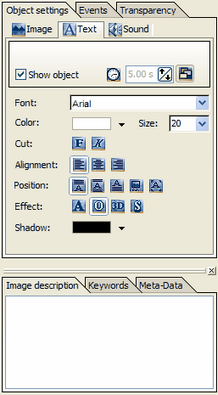
Sie können jedem Bild, das als "Bild, Text, Sound"-Objekt eingefügt wurde, einen Text zuordnen. Dieser wird als Kommentar zum Bild angezeigt.
Geben Sie in der "Bildbeschriftung" den gewünschten Text ein. Nun können Sie die Schriftart, Schriftfarbe, Ausrichtung und mehr bestimmen.
Sound:
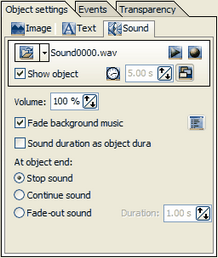
Unter Sound können Sie zum Bild passend einen Kommentar einfügen oder ein passendes Geräusch. Hier wird nicht die Hintergrundmusik eingestellt. Die Hintergrundmusik kann beim Abspielen des Sounds abgeblendet werden.
Mit dem Ordner-Symbol können Sie eine Musikdatei zuweisen oder entfernen. Der ausgewählte Titel wird Ihnen rechts neben dem Symbol angezeigt.
Assistenten finden Sie hier.
Lautstärke: Zeigt die Lautstärke an, in der der Sound abgespielt werden soll.
Hintergrundmusik abblenden: Ist die diese Option aktiviert, so wird beim Abspielen der Musikdatei die Hintergrundmusik abgeblendet (Lautstärke zurückgenommen). Die Tiefe der Abblendung können Sie in den Diashow-Einstellungen vornehmen, die Sie über den Button
Sounddauer als Objektdauer: Jedes Bild hat eine Verweildauer. Im Normalfall 5 Sekunden. Nun kann aber Ihr aufgenommener Kommentar länger sein als die Bildverweildauer. In dem Falle würde das Bild umschalten und der Kommentar nicht ausgespielt werden. Aktivieren Sie diese Funktion, so wird das Bild so lange angezeigt, wie der Kommentar dauert. Die Verweildauer des Bildes wird der zeitlichen Länge des Kommentars bzw. der Musikdatei angepasst.
Möchten Sie die Musikdatei oder den Kommentar in das nächste Bild einfließen lassen, so müssen Sie das Häkchen bei "Sounddauer als Objektdauer" entfernen. Dies müssen Sie auch tun, wenn Sie die Verweildauer des Bildes nicht der Länge der Musikdatei anpassen möchten.
Jetzt können Sie bestimmen, was am Ende der Verweildauer des Bildes (=Objektende) mit der Musikdatei bzw. dem Kommentar geschehen soll. - Sound abbrechen: Am Ende des Bildes wird der Sound beendet. - Sound weiterspielen: Der Sound wird weiter abgespielt bis dieser zu Ende ist. Sie können den Sound vorher nicht mehr abbrechen. - Sound ausblenden: Der Sound wird ausgeblendet. Die Länge der Ausblendung können Sie festlegen.
|
| Copyright © AquaSoft ® 1999-2007 www.aquasoft.de |


 - Symbol einfügen oder über "Hinzufügen" / "Bilder einfügen".






 ("Hintergrund füllen") aktiviert sein. Ist dieser Button nicht aktiviert, so sehen Sie das vorhergehende Bild im Hintergrund.


 Spielt die Musikdatei ab.
 Öffnet den Sound-Assistenten. Mit diesem können Sie über ein am PC angeschlossenes Mikrofon einen Kommentar zum Bild aufnehmen. Mehr zum Sound-
 aufrufen können. Mehr zu diesen Musik-Einstellungen finden Sie