Bild mit Effekten


|
Bild mit Effekten |
|
|
Das Objekt "Bild mit Effekten" ist für besondere Animationen gedacht. Dieses Bild können Sie mit Bewegungspfaden, Transparenz, Kamerafahrten, Zoom und Drehungen* animieren.
Entfernen können Sie das Bild durch einen Klick auf das schwarze Dreieck.
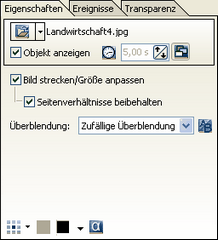
Seitenverhältnisse beibehalten: Das Verhältnis von Höhe zu Breite des originalen Bildes kann von den Bildschirmvorgaben abweichen. Bei gesetzter Funktion wird das Seitenverhältnis des Bildes nicht verändert. Bei abweichenden Seitenverhältnissen werden am Bildschirmrand Ränder angezeigt.
Die AquaSoft ® DiaShow XP five & Studio bietet eine Vielzahl von Überblendungen. Mit einem Klick auf die Auswahlbox können Sie eine vordefinierte Überblendung auswählen. Die Einstellung "Zufällige Überblendung" wählt eine Überblendung beim Abspielen aus. So haben Sie bei jedem Abspielen eine andere Überblendung. Mit einem Klick auf den A/B-Button können Sie Ihre Überblendung noch ausführlicher einstellen. Mehr dazu finden Sie hier.
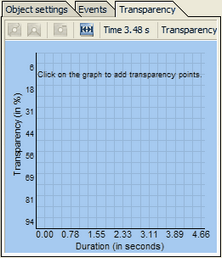
Beim Bild mit Effekten können Sie unter "Transparenz" einen Transparenz-Effekt einstellen.
Mehr zum Thema "Animierte Transparenz" finden Sie hier.
*Die Funktion des Drehens steht nur in der AquaSoft ® DiaShow Studio zur Verfügung. |
| Copyright © AquaSoft ® 1999-2007 www.aquasoft.de |






 ("Hintergrund füllen") aktiviert sein. Ist dieser Button nicht aktiviert, so sehen Sie das vorhergehende Bild im Hintergrund.