Programmübersicht


|
Programmübersicht |
|
|
AquaSoft ® DiaShow XP five & Studio enthält mehrere Werkzeuge um Ihre Show zu bearbeiten. In der folgenden Grafik finden Sie einen Überblick der einzelnen Steuerelemente. Oft wird hier von Objekten die Rede sein. Objekte sind alle Elemente, die in einer Diashow eingefügt werden können, z.B. Bilder, Texte, Musik und Collagen.
Die Menüleiste:
Die Bilderliste:
In der Bilderliste werden Ihnen alle Objekte Ihrer aktuellen Diashow angezeigt. Zusätzliche sehen Sie die Zeit, wann ein Objekt angezeigt wird unter Startzeit. Unter Dauer wird die Verweildauer des Objektes angezeigt. Im diesem Fall werden alle Bilder 5 Sekunden angezeigt.
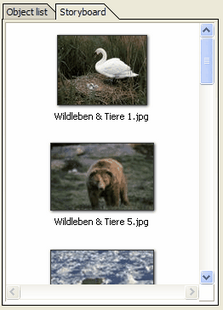
Hier können Sie nun auf das Storyboard umschalten. Dieses zeigt Ihnen zu allen Bildern ein kleines Vorschaubild, Thumbnail genannt. Falls Sie umfangreichere Shows haben, können Sie hier schneller ein bestimmtes Bild wieder finden.
Der Layoutdesigner:
Der Layoutdesigner ist Ihr Vorschaufenster. Hier sehen Sie wie Bilder und Texte auf dem Bildschirm wiedergegeben werden. Das
Mit den 8 Punkten um das Bild herum können Sie die Größe des Bildes verändern. Dieser Rahmen nennt sich Positionsrahmen. Diese Funktion benötigen Sie speziell für Bild in Bild - Effekte und Collagen.
Per
Die Objekteigenschaften:
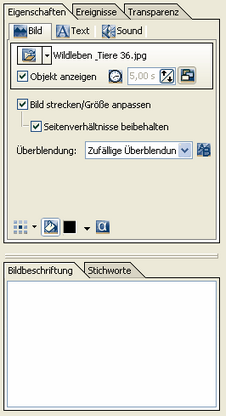
Jedes Objekt hat bestimmte Eigenschaften. Hier werden die Eigenschaften eines Bildes ("Bild, Text, Sound" - Objekt) angezeigt. Die einzelnen Objekte werden später noch genau erläutert.
Sie können hier z.B. die Verweildauer Ihres Bildes und die Art der Überblendung bestimmen. In der Bildbeschriftung können Sie einen Text eingeben, den Sie unter "Text" bearbeiten können. Unter "Sound" können Sie dem Bild einen speziellen Kommentar, ein Geräusch oder einen Sound zuordnen.
Die Toolbox:
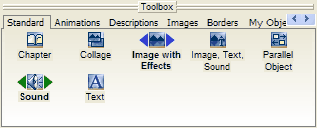
In der Toolbox finden Sie alle Objekte, die in eine Diashow eingefügt werden können. Diese können Sie anklicken und mit gedrückter linker Maustaste an die gewünschte Stelle in der Bilderliste ziehen. Dieser Vorgang nennt sich Drag&Drop. Durch einfaches Anklicken fügen Sie das Objekt am Ende einer Diashow ein.
Die Timeline:
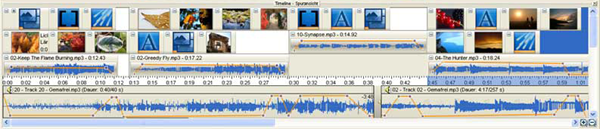
Die Timeline veranschaulicht den zeitlichen Ablauf Ihrer Diashow und aller enthaltenen Bilder, Texte und musikalischen Untermalung.
|
| Copyright © AquaSoft ® 1999-2007 www.aquasoft.de |


 Erstellt eine neue leere Diashow.
 Öffnet eine bestehende Diashow.
 Speichert Ihre Diashow.
 Ruft die Diashow-Einstellungen auf.
 Lädt die Hintergrundmusikeinstellungen (Einfügen und Entfernen von Titeln).
 Fügt alle Bilder aus einem Verzeichnis ein.
 Entfernt markierte Bilder aus der Diashow.
 Scheidet markierte Bilder aus der Diashow aus und fügt Sie in die Zwischenablage ein.
 Kopiert markierte Bilder aus der Diashow und speichert Sie in der Zwischenablage.
 Fügt Bilder aus der Zwischenablage in die Diashow ein.
 Letzten Änderungen rückgängig machen.
 Spielt die Diashow ab dem markierten Objekt in der Bilderliste ab.
 Wechselt in die Timeline-Ansicht.
 Wechselt in die Layout-Ansicht.
 Wechselt in die Storyboard-Ansicht.
 Wechselt in die Bilderlisten-Ansicht.
 Benennt die Datei zum markierten Objekt um (Bild-/Musikdateien werden auch auf der Festplatte umbenannt!).
 Zeigt markiertes Bild in der Originalgröße. Spielt markiertes Lied ab.
 Öffnet die Bildbearbeitung für das markierte Bild.
 Versendet das markierte Objekt per E-Mail.
 Öffnet das markierte Objekt in der zugeordneten Anwendung (Windows-Einstellungen).
 Richtet das markierte Bild als Hintergrundbild auf dem Desktop ein.
 Sucht nach bestimmten Stichworten in einer oder mehreren Diashows (Bildern können Stichwörter zugeordnet werden).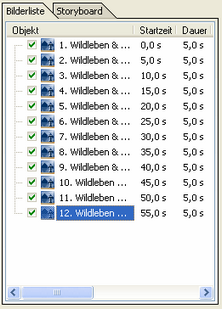
 vergrößert die Vorschau. Das
  verkleinert Ihre Vorschau. Das
  stellt Ihnen die Normalansicht/Fenstergröße wieder her.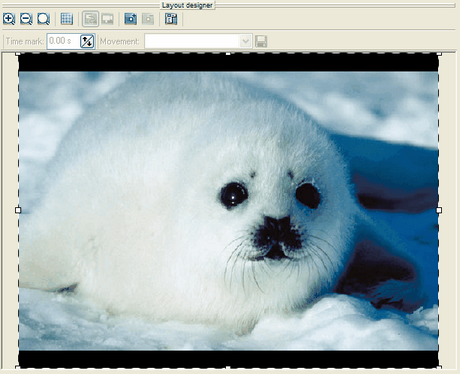
 können Sie ein Raster einblenden, an dem sich Bilder magnetisch ausrichten können. Im Layoutdesigner werden außerdem