|
Hier werden Ihnen anhand einer Beispieldiashow die grundlegenden Funktionen der AquaSoft ® DiaShow XP five & Studio gezeigt. Sie können diese Show gerne einmal Schritt für Schritt mit Ihren Bildern durchgehen. Es gibt natürlich wesentlich mehr Möglichkeiten der Gestaltung. Hier erhalten Sie einen Einblick in die Grundstruktur. In dieser Show werden Texte animiert, Zoomfunktionen genutzt, Bewegungspfade integriert und eine Collage erstellt.
Öffnen Sie eine leere Diashow in der AquaSoft ® DiaShow XP five & Studio. Klicken Sie im Hauptmenü unter "Ansicht" auf "Layout". Auf dieser Ansicht beruhen die folgenden Screenshots.
|
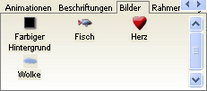
Als erstes möchten wir einen weißen Hintergrund einfügen. Dafür nutzen wir ein entsprechendes Objekt aus der Toolbox. Unter "Bilder" finden Sie "Farbiger Hintergrund". Klicken Sie dieses Objekt einfach an.
|
|
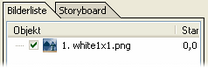
Nun erscheint das Objekt in der Bilderliste.
|
|
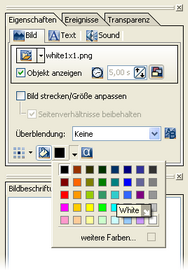
Um jetzt einen weißen Hintergrund zu erhalten, müssen Sie die Hintergrundfarbe in den Objekteigenschaften auswählen.
|
Verändern Sie nun die Verweildauer des Objektes, indem Sie auf den Button  klicken und dann die Pfeiltasten hinter der Uhrzeit benutzen. Stellen Sie die Verweildauer auf 1 Sekunde. klicken und dann die Pfeiltasten hinter der Uhrzeit benutzen. Stellen Sie die Verweildauer auf 1 Sekunde.

|
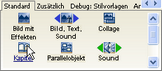
Fügen Sie nun ein Kapitel in die Diashow ein, indem Sie auf das Objekt "Kapitel" in der Toolbox unter "Standard" klicken.
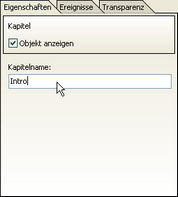
Klicken Sie auf das Kapitel in der Bilderliste und geben Sie einen Kapitelnamen an. In unserer Beispielshow erhält das Kapitel den Namen "Intro".
|

|
Das Kapitel-Objekt hat ausschließlich den Nutzen, für Übersicht zu sorgen. Wenn Sie es sinnvoll einsetzen und aussagekräftig benennen, werden selbst große Shows übersichtlich bleiben.
|
|
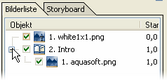
Wir haben als erstes Bild in dem Kapitel unser Logo eingefügt. Hierfür haben wir das Objekt "Bild mit Effekten" aus der Toolbox mit gedrückter Maustaste auf das Kapitel geschoben. Das Kapitel wird markiert, wenn Sie mit dem Objekt "Bild mit Effekten" darüber fahren. Lassen Sie die Maustaste dann los. Wählen Sie nun das entsprechende Bild aus. Anschließend klicken Sie auf das  vor dem Kapitel, um dieses zu öffnen. vor dem Kapitel, um dieses zu öffnen.
|
|
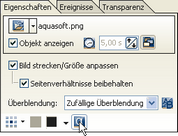
Klicken Sie nun auf das Bild in der Bilderliste und Ihnen werden die Objekteigenschaften angezeigt. Da es sich in diesem Fall um ein transparentes Bild handelt, müssen wir den Button für das Berücksichtigen des Alphakanales anklicken. Haben Sie ein Bild ohne Transparenz (jpg, bmp) können Sie diesen Schritt überspringen.
|
Im nächsten Schritt soll das Bild durch einen Bewegungspfad "in Schwung" gebracht werden. Dazu müssen wir das Bild zuerst einmal verkleinern. Klicken Sie auf die entsprechenden Punkte am Positionsrahmen des Bildes und ziehen Sie es mit gedrückter Maustaste in die gewünschte Größe.
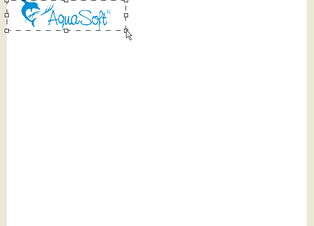
Als besonderen Effekt soll das Bild von außerhalb des Bildschirmrandes einlaufen. Dazu müssen wir den Layoutdesigner per  verkleinern. verkleinern.
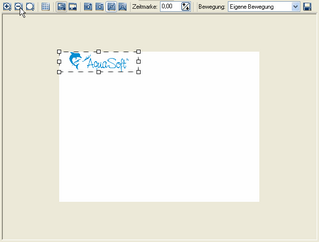
Der nun sichtbar gewordene Bereich befindet sich außerhalb Ihres Bildschirmes. Der weiße Bereich stellt Ihren Bildschirm da. Wir verschieben nun das Bild außerhalb Ihres Bildschirmes. Klicken Sie dazu auf das Bild und verschieben Sie es mit gedrückter Maustaste.
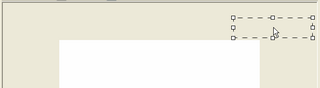
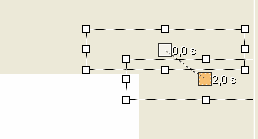
Jetzt werden die Bewegungsmarken eingesetzt. Hierfür gibt es über dem Layoutdesigner das passende Werkzeug.

|
Klicken Sie auf den Button  um eine Bewegungsmarke einzufügen. um eine Bewegungsmarke einzufügen.
|
Klicken Sie nun auf das obige Objekt mit der orangefarbenen Bewegungsmarke und ziehen Sie es in den Bildschirm.
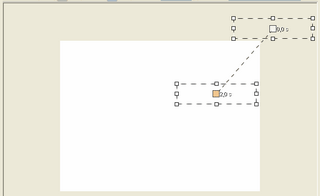
Vergrößern Sie das 2. Objekt, um die Zoomfunktion zu nutzen.
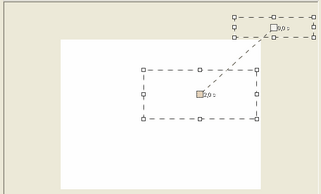
Legen Sie nun eine weitere Bewegungsmarke an, indem Sie auf den Button klicken.
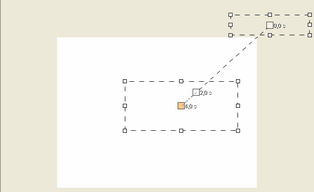
Vergrößern Sie nun das Bild auf volle Bildschirmgröße.
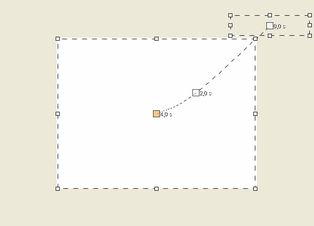
Jetzt haben Sie Bewegungsmarken mit Zoom kombiniert und somit einen eindrucksvollen Effekt geschaffen. Wir legen nun eine weitere Bewegungsmarke an, um das Logo an den oberen Bildschirmrand zu bringen. Möchten Sie Ihr Bild auf Vollbild lassen, so können Sie diesen Schritt überspringen.
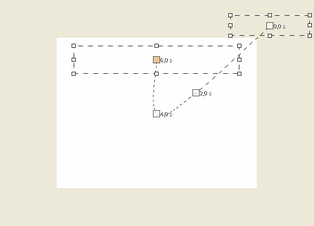
Klicken Sie einfach auf den Button  , um die Show abzuspielen und die bisher getätigten Schritten anzuschauen. , um die Show abzuspielen und die bisher getätigten Schritten anzuschauen.

|
Möchten Sie die Zeiten für die Bewegungspfade ändern, so klicken Sie auf den entsprechenden Punkt. Dieser wird dann orange, und Sie können über dem Layoutdesigner die Zeit verändern.
Vergrößern Sie die Sekundenzahl, wird die Bewegung langsamer, bei Verringerung schneller.
|
|
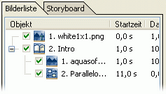
Im nächsten Schritt fügen wir ein Parallelobjekt in die Diashow ein. Ziehen Sie das Parallelobjekt aus der Toolbox mit gedrückter Maustaste auf das Kapitel. Das Kapitel wird markiert, wenn Sie mit dem Parallelobjekt darüber gehen. Lassen Sie die Maustaste dann los.
|
|
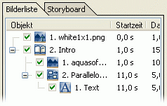
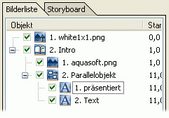
Fügen Sie nun ein Text-Objekt in das Parallelobjekt ein. Ziehen Sie dazu das Text-Objekt aus der Toolbox mit gedrückter Maustaste in das Parallelobjekt. Lassen Sie die Maustaste los, wenn Sie über dem Parallelobjekt sind und dieses markiert wird. Öffnen Sie anschließend das Parallelobjekt, in dem Sie auf das Plus-Symbol klicken.
|
|
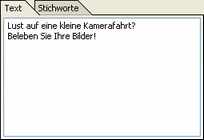
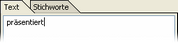
Markieren Sie nun das Text-Objekt durch einen Mausklick und geben Sie unter "Text" Ihren gewünschten Text ein. In diesem Beispiel geben wir das Wort "präsentiert" ein.
|
|
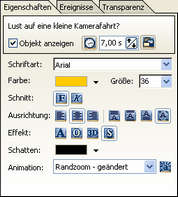
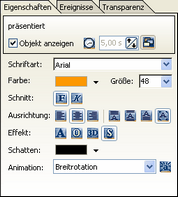
Jetzt formatieren wir den Text für die gewünschte Schriftart und -größe. Als Animation wählen wir in unserem Beispiel "Breitrotation". Sie können sich auch eine andere Animation aussuchen.
|
Wenn Sie den Button  klicken, gelangen Sie zu weiteren Einstellmöglichkeiten der Textanimationen. klicken, gelangen Sie zu weiteren Einstellmöglichkeiten der Textanimationen.
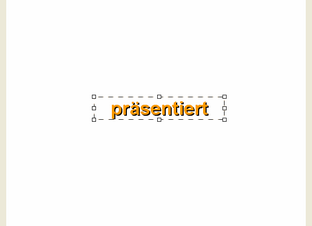
Die Schrift muss nun in unserem Layoutdesigner positioniert werden. Klicken Sie einfach mit der Maus auf das Objekt im Layoutdesigner und verschieben Sie den Text an die gewünschte Stelle.
|
Fügen Sie nun ein weiteres Text-Objekt in das Parallelobjekt ein. Ziehen Sie dazu das Text-Objekt aus der Toolbox mit gedrückter Maustaste auf das Parallelobjekt. Lassen Sie die Maustaste los, wenn Sie über dem Parallelobjekt sind und dieses markiert wird.
|
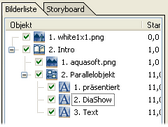
Markieren Sie nun das 2. Text-Objekt durch einen Mausklick auf das Objekt. Sie sehen weiterhin das 1. Textobjekt im Layoutdesigner, wodurch Sie das 2. Text-Objekt leichter positionieren können.
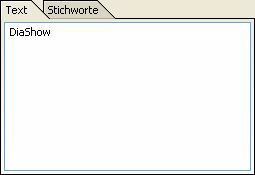
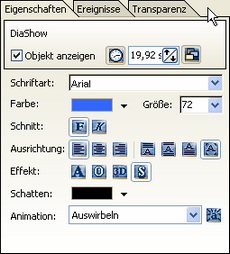
Geben Sie nun unter "Text" den gewünschten Text ein und formatieren Sie den Text nach Ihren Wünschen. Wählen Sie eine beliebige Textanimation aus.
|
|
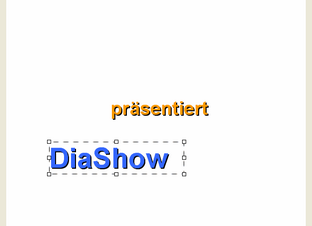
Positionieren Sie den Text im Layoutdesigner durch Klicken auf das Textobjekt und Verschieben mit gedrückter Maustaste.
|
Fügen Sie nun ein weiteres Text-Objekt in das Parallelobjekt ein. Ziehen Sie dazu das Text-Objekt aus der Toolbox mit gedrückter Maustaste in das Parallelobjekt. Lassen Sie die Maustaste los, wenn Sie über dem Parallelobjekt sind und dieses markiert wird.
|
Markieren Sie nun das 3. Text-Objekt durch einen Mausklick auf das Objekt. Sie sehen weiterhin das 1. und 2. Textobjekt im Layoutdesigner, wodurch Sie das 3. Text-Objekt leichter positionieren können.
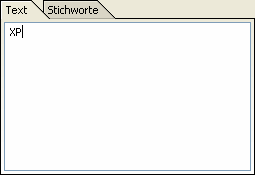
Geben Sie nun unter "Text" den gewünschten Text ein und formatieren Sie den Text nach Ihren Wünschen. Wählen Sie eine beliebige Textanimation aus.
|
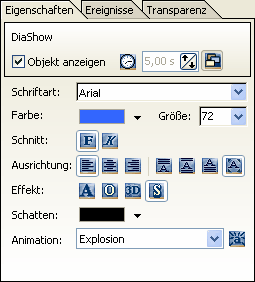
|
Positionen Sie nun das Text-Objekt im Layoutdesigner an die gewünschte Stelle durch Mausklick und verschieben Sie es mit gedrückter Maustaste.
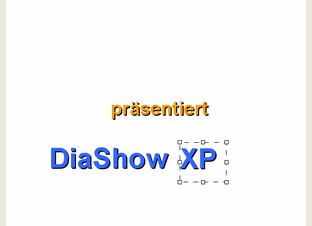
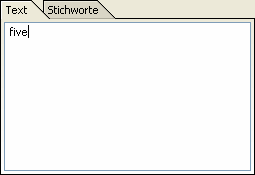
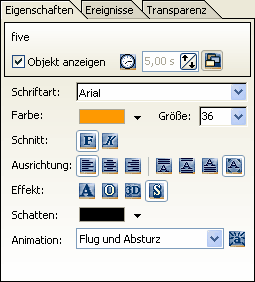
Wir fügen nun das letzte Text-Objekt ein. Gehen Sie dabei wie vorher beschrieben vor.
|
|
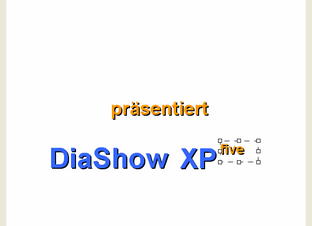
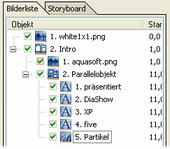
Wir möchten das Intro jetzt noch mit einem Explosionseffekt aufpeppen. Dazu nutzen wir das Partikel-Objekt
|
Fügen Sie ein Partikel-Objekt in das Parallelobjekt ein. Das Partikel-Objekt finden Sie unter "Zusätzlich" in der Toolbox. Klicken Sie mit der Maus auf das Objekt und ziehen Sie es mit gedrückter Maustaste auf das Parallelobjekt. Nun werden Sie aufgefordert ein Bild einzufügen. An dieser Stelle macht sich ein transparentes Bild mit einem Stern oder einer Blase gut. Sie können gerne das hier verwendete "bubble.png" benutzen, welches Sie unter "C:\Programme\AquaSoft\DiaShow XP5\Presets\Demos\SlideShows\Beispieldiashows\Data" finden. Haben Sie einen anderen Installationspfad verwendet, müssen Sie diesen Pfad benutzen.
|
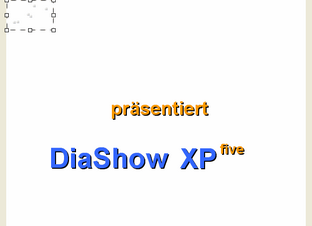
Verkleinern und verschieben Sie nun das Partikel-Objekt im Layoutdesigner.

|
Die Anzahl der Partikel kann nun in den Partikeleigenschaften erhöht werden. Wenn Sie per Hand bei Artikelanzahl die Zahl eintragen, so müssen Sie mit "Enter" die Eingabe bestätigen. Stellen Sie bei Bewegung "keine" ein.
|
Nun wird eine neue Bewegungsmarke eingefügt. Klicken Sie dazu über dem Layoutdesigner auf den Button .
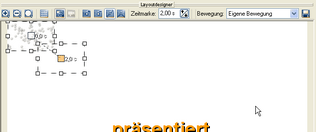
Ziehen Sie durch Mausklick auf den orangen Punkt die Bewegungsmarke in die Fenstermitte des Layoutdesigners.
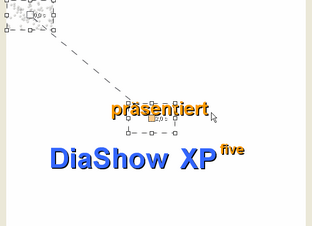
Vergrößern Sie den Bildausschnitt der Bewegungsmarke auf Fenstergröße.
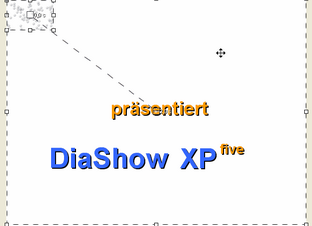
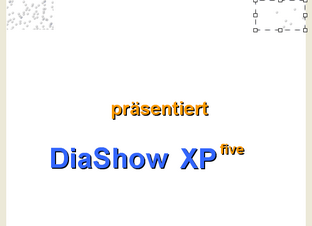
Fügen Sie ein weiteres Partikel-Objekt in das Parallelobjekt ein und positionieren Sie es oben rechts.
|
Erhöhen Sie die Partikelanzahl und stellen Sie bei Bewegung "keine" ein.
|
|
Fügen Sie eine Bewegungsmarke ein und verschieben Sie diese in die Mitte des Layoutdesignerfensters. Vergrößern Sie danach den Bildausschnitt auf die Fenstergröße des Layoutdesigners.
Da es sich hier um Objekte in einem Parallelobjekt handelt, werden beim Abspielen alle Objekte gleichzeitig angezeigt. Dementsprechend muss der zeitliche Ablauf angepasst werden. Das geschieht in der Timeline.
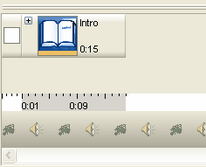
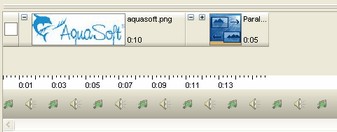
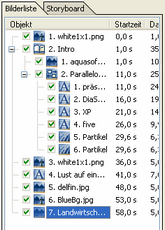
Bis jetzt haben Sie die folgende Ansicht in der Timeline.
|
Klicken Sie nun auf das neben dem Kapitel mit dem Namen Intro.
|
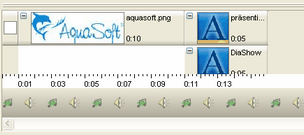
Klicken Sie auf das neben dem Parallelobjekt.
|
|
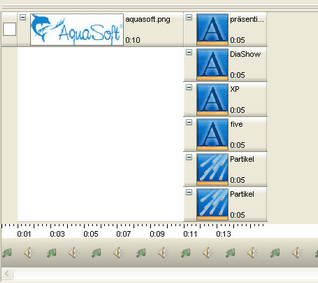
Nun sind alle Objekte geöffnet. Rechts können Sie in der Timeline scrollen. Sie können auch die Timelinehöhe vergrößern, indem Sie die Maus an den oberen Rand der Timeline bewegen und den Rahmen größer oder kleiner ziehen.
|
Sie sehen, dass alle Objekte gleichzeitig dargestellt werden. Alle Objekte untereinander werden zur gleichen Zeit dargestellt. Alle Objekte hintereinander werden nacheinander dargestellt. Nun passen wir durch klicken und schieben die Objekte in der Timeline an.
Verschieben Sie die Objekte zuerst wie folgt:
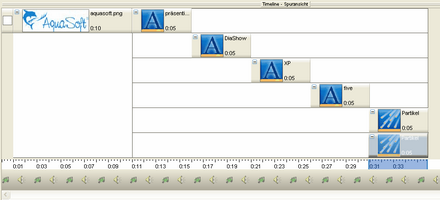
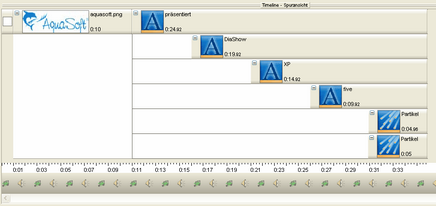
Nun werden alle Objekte mit Ausnahme der beiden Partikel-Objekte hintereinander abgespielt. Der Text soll natürlich nicht auftauchen und verschwinden, dann der nächste Text auftauchen und verschwinden und so fort. Der Text soll stehen bleiben und beim nachfolgenden Text zu sehen sein. Dazu muss die Verweildauer der jeweiligen Texte verlängert werden. Dies können Sie tun, indem Sie das Ende des Objektes in der Timeline mit der Maus anklicken und mit gedrückter Maustaste nach rechts ziehen.
Unter "Ansicht" / "Layout" können Sie mit einem Klick die Originalansicht wieder herstellen.
Sie können durch einen Klick auf den Button die Diashow abspielen und sich die eingestellten Effekte einmal ansehen.
|
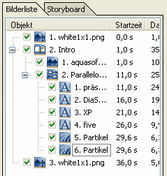
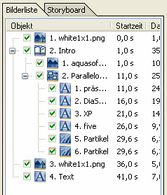
Wir haben nun einen einfarbigen Hintergrund eingefügt um das Intro ruhig zu beenden. In der Toolbox finden Sie das Objekt "Farbiger Hintergrund" unter "Bilder". Klicken Sie einmal darauf. Das Objekt wird am Ende Ihrer Show angehängt.
|
|
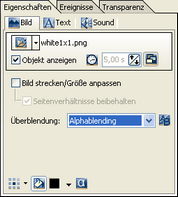
Wenn Sie auf das Objekt (white1x1.png) klicken, können Sie eine beliebige Hintergrundfarbe und eine Überblendung auswählen.
|
|
Klicken Sie nun auf das Text-Objekt in der Toolbox unter "Standard".
|
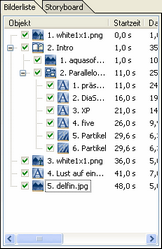
Editieren Sie nun das Text-Objekt nach Ihren Wünschen.
|
Klicken Sie nun auf "Bild mit Effekten" in der Toolbox und wählen Sie ein beliebiges Bild aus.
|
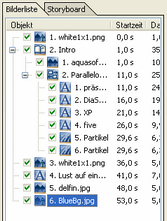
Markieren Sie dieses Bild durch einen Mausklick in der Bilderliste.
Nun muss die Ansicht im Layoutdesigner umgeschaltet werden.

Klicken Sie hier auf den Button  , um die Kamerafahrten einzustellen. , um die Kamerafahrten einzustellen.
Stellen Sie die Ansicht im Layoutdesigner durch einen Klick auf den Button kleiner.
Klicken Sie nun auf den Button . Jetzt sehen Sie im Layoutdesigner eine weitere Bewegungsmarke.
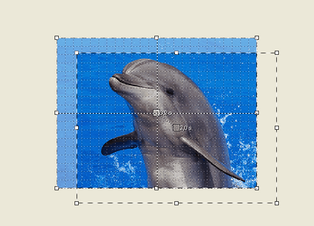
Verkleinern Sie durch Klicken und Ziehen am Positionsrahmen den 2. Ausschnitt.
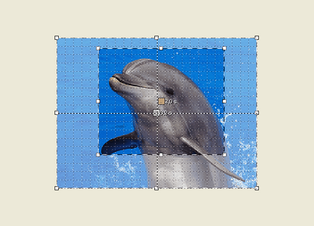
Klicken Sie erneut auf den Button . Ziehen Sie den neuen Rahmen etwas größer und richten Sie diesen aus.
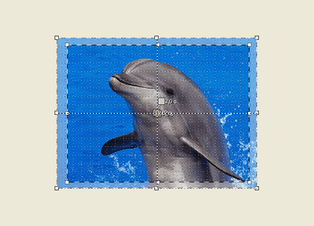
Klicken Sie jetzt einmal auf den Button  . Sie sehen wie das Bild abgespielt wird. . Sie sehen wie das Bild abgespielt wird.
Wenn Sie dieses Bild erneut in der Bilderliste anklicken, verschwinden auf den ersten Blick die Bewegungsmarken. Diese sind nur sichtbar, wenn Sie wieder den Layoutdesignermodus durch anklicken des Buttons wechseln.
Diese Kameraschwenks lassen sich auch gut für Übergänge mit einem leicht bewegten Bild einsetzen. Dieser Effekt wird Ihnen in der Beispieldiashow "Ken Burns Effekt" gezeigt.
|
Fügen Sie nun ein "Bild, Text, Sound"-Objekt ein indem Sie auf das Objekt in der Toolbox klicken. Wählen Sie nun ein beliebiges Bild aus.
|
|
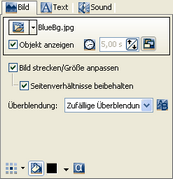
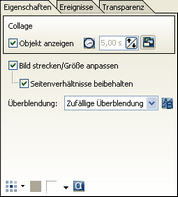
In den Bildeigenschaften können Sie nun eine Überblendung auswählen oder die "Zufällige Überblendung" stehen lassen. So erhalten Sie beim jedem Abspielen eine neue Überblendung.
|
|
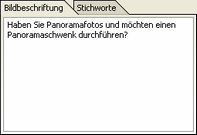
Unter "Bildbeschriftung" können Sie nun einen Text zu dem Bild eingeben.
|
|
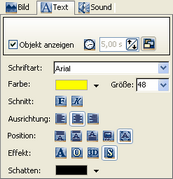
In den Bildeigenschaften unter "Text" können Sie Ihren Text formatieren.
|
Im Layoutdesigner können Sie den Text an einer beliebigen Stelle positionieren.
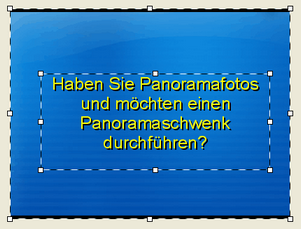
Das Bild und der Text werden nun gleichzeitig eingeblendet.
|
Fügen Sie durch einen Klick auf das Objekt in der Toolbox ein "Bild mit Effekten" ein. Wählen Sie ein Bild aus. Hier können Sie auch ein Panoramabild auswählen. Markieren Sie anschließend das Bild in der Bilderliste.
|
Vergrößern Sie den Bildausschnitt mit Hilfe des Positionsrahmens.
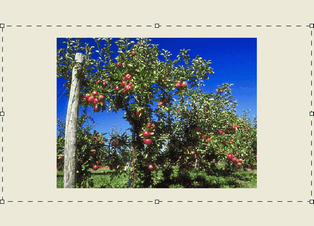
Verschieben Sie nun Ihr Bild nach rechts.
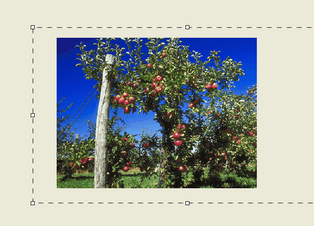
Fügen Sie eine Bewegungsmarke ein, indem Sie den Button drücken.
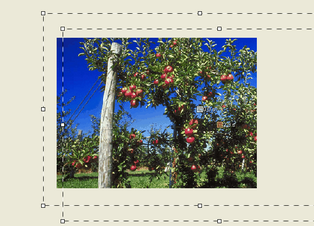
Verschieben Sie nun die 2. Bewegungsmarke nach links.
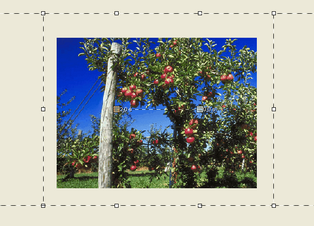
|
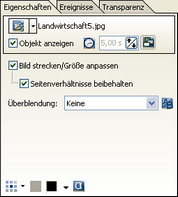
In diesem Fall kann in den Bildeigenschaften die Überblendung herausgenommen werden.
|
Wir haben in die Beispieldiashow wieder das "Bild, Text, Sound"-Objekt eingefügt und einen Text zugeordnet.
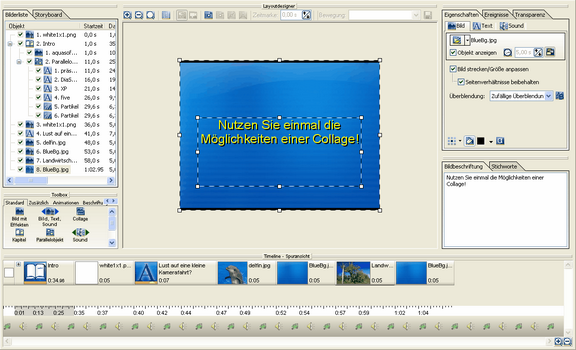
Möchten Sie wieder die volle Fenstergröße im Layoutdesigner haben, so klicken Sie über dem Layoutdesigner auf den Button  . .
|
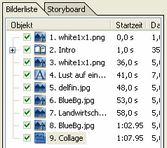
Klicken Sie nun auf das Collage-Objekt in der Toolbox.
|
|
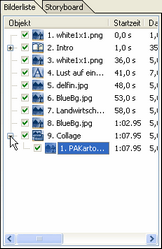
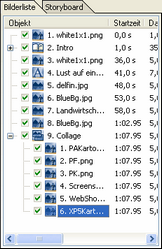
Diese Collage enthält momentan keine Bilder. Klicken Sie das "Bild, Text, Sound"-Objekt in der Toolbox an und schieben Sie es mit der Maustaste in die Collage. Sie wird markiert, wenn Sie mit dem Objekt über der Collage sind. Lassen Sie dann einfach die Maus los und wählen Sie ein Bild aus. Öffnen Sie die Collage, indem Sie auf das Plus-Symbol klicken. Schließlich markieren Sie das Bild in der Bilderliste.
|
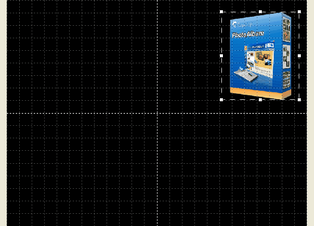
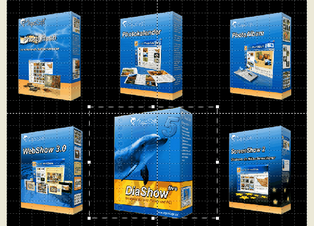
Verkleinern Sie nun das Bild im Layoutdesigner und positionieren Sie es an einer beliebigen Stelle. Das Raster erhalten Sie, wenn Sie auf den Button  klicken. Dies ermöglicht Ihnen eine genauere Ausrichtung Ihrer Bilder und Texte. klicken. Dies ermöglicht Ihnen eine genauere Ausrichtung Ihrer Bilder und Texte.
|
Fügen Sie wie beschrieben weitere Bilder ein und verkleinern Sie diese im Layoutdesigner und positionieren Sie diese an eine beliebige Stelle.
|
|
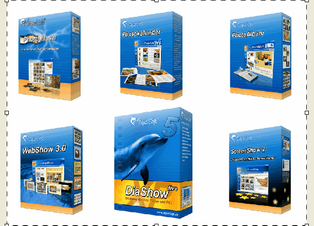
Wenn Sie in der Bilderliste nun auf die Collage klicken, sehen Sie im Layoutdesigner eine Vorschau. Sie können auch dort noch die Hintergrundfarbe ändern.
|
Jetzt fehlt zu einer Diashow noch die musikalische Untermalung. Dafür gibt es in der Timeline die bis jetzt unbenutzte Tonspur.

Klicken Sie einmal auf die Tonspur, um das Menü für die Hintergrundmusik zu öffnen.
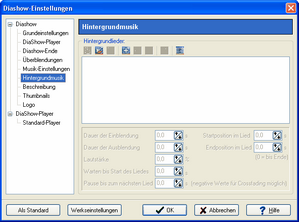
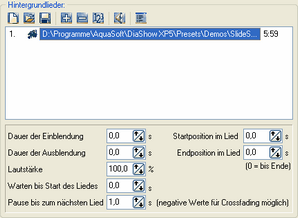
|
Um jetzt Musik auszuwählen, klicken Sie auf das Plus-Symbol  . .
|
Bestätigen Sie mit  . .
Jetzt sehen Sie in der Timeline die Tonspur.
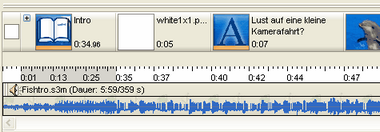
Sie können jetzt die gesamte Show mit abspielen.
Jetzt haben Sie die grundlegenden Schritte für das Erstellen einer Diashow kennen gelernt. Es gibt natürlich viele Kombinationsmöglichkeiten und eine Menge Effekte, die wir hier noch nicht beschrieben haben. Für weitere Tipps und Tricks lesen Sie das Handbuch und schauen Sie sich unsere Beispieldiashows einmal an.
|