Zoom


|
Zoom |
|
Mit der AquaSoft ® DiaShow können Sie in Ihre Bilder auch hineinzoomen. Möchten Sie einen bestimmten Bildausschnitt vergrößert darstellen, können Sie dies mit Hilfe der entsprechenden Werkzeuge im „Layoutdesigner“ erstellen. Der Bereich, in den Sie hineinzoomen möchten, können Sie dabei frei wählen. „Zoom“ und "Kameraschwenks" können Sie auf folgende „Diashow-Objekte“ anwenden:
Es kann nicht schaden, das Tutorial Bewegungen bereits überflogen zu haben, da das Zoom auf dem Bewegungspfad-System basiert. Einfaches Hineinzoomen in ein Bild Erzeugen Sie eine neue Diashow
Klicken Sie das „Bild“ in der „Bilderliste“ oder „Timeline“ an, damit das Bild im „Layoutdesigner“ angezeigt wird und die entsprechenden Werkzeuge freigeschaltet werden. Eine Übersicht über die Werkzeuge erhalten Sie im Kapitel „Bewegungen“. Wählen Sie das
Klicken Sie jetzt auf das
Damit die „Überblendung“ sich nicht störend auf den „Zoom“ auswirkt, können Sie die „Überblendung“ in den „Eigenschaften“ des Bildes auf „Keine“ stellen oder Sie erhöhen die „Zeitmarken“. Die 2 Marke ist noch markiert (orange). Stellen Sie dort einmal 4 Sekunden als Zeit ein. Klicken Sie dann die erste Marke im „Layoutdesigner“ an und stellen Sie dort 3 Sekunden oder höher ein.
Sie sehen, dass die bei Verändern der Zeit der ersten Marke automatisch die nachfolgenden Marken sich auch verändern. So bleibt die eingestellte Bewegung innerhalb des Pfades unverändert.
Nach einem Klick auf Bewegung im Bild Wenn Sie mehrere Bildausschnitte heranzoomen möchten, können Sie jetzt einen Bewegungspfad im Bild verwenden. Stellen Sie sich vor, Sie haben ein Gruppenfoto und wollen nun die einzelnen Personen näher ranzoomen. Sie wollen aber nicht immer wieder raus- und reinzoomen, sondernd im Bild über die Gesichter fahren. Dazu können Sie nun eine weitere Bewegungsmarke mit dem
Wenn Sie den Effekt jetzt abspielen, sehen Sie nun, dass innerhalb des Bildes eine Kamerafahrt möglich ist. Über die Zeit der letzten Bewegungsmarke können Sie die Geschwindkigkeit steuern. Wenn Sie die Zeit erhöhen wird die Fahrt langsamer. Rauszoomen Sie können das Bild gezoomt auf dem Ausschnitt überblenden lassen oder vorher wieder zurück auf die gesamte Bildgröße zürückkehren. Um auf die volle Größe zurückzukehren, fügen Sie eine neue Bewegungsmarke ein. Bitte achten Sie darauf, dass die letzte Bewegungsmarke markiert ist. Neue Bewegungsmarken werden immer hinter der markierten Bewegungsmarke eingefügt. So können Sie auch innerhalb eines Pfades eine neue Bewegunsmarke einfügen.
Das einfachste ist nun über die „manuelle Pfadeingabe“ zu gehen. Rufen Sie diese über die rechte Maustaste auf oder über das
Stellen Sie bei der Marke 4 als „Mittelpunkt“ 500 / 500 ein und unter „Größe“ 1000 / 1000. Somit wird das Bild bei der Marke 4 wieder komplett dargestellt.
Klicken Sie jetzt einfach auf
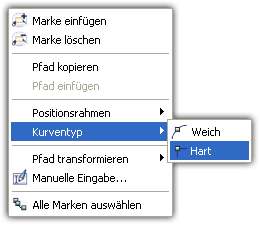
Wie Sie sehen ist es sehr einfach, Bilder zu zoomen. Einfach Bewegungsmarken hinzufügen und diese wie gewünscht zu positionieren - und schon kommt Bewegung ins Bild. Der Beweungspfad kann durch den „Kurventyp“ verändert werden. Wählen Sie „Alle Marken auswählen“ über das Im nun erscheinenden Kontextmenü wählen Sie „Kurventyp“ / „Hart“.
Die Änderung sehen Sie nun an der Form der Bewegungsmarke. Diese ist nun eckig, um den gewählten „Kurventyp“ darzustellen. Nach einem Klick auf
|
| Copyright © AquaSoft ® 1999-2009 www.aquasoft.de |


 und fügen Sie ein Bild ein.
 Symbol an der oberen Kante des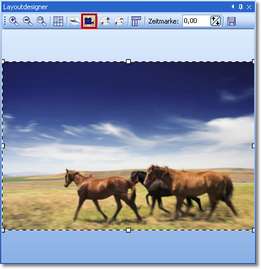
 Symbol. Dieses fügt eine Bewegungsmarke hinzu. Um diese zusätzliche Marke wird jetzt ein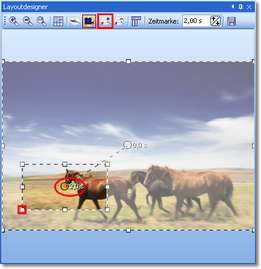
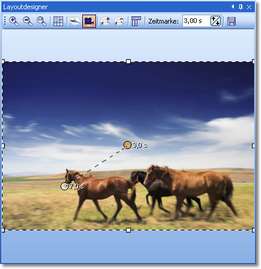

 können Sie die nun den Zoomeffekt abspielen.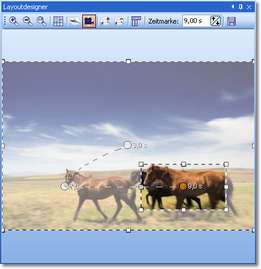
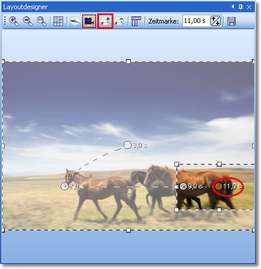
 Symbol.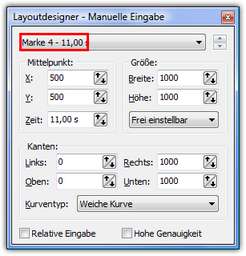
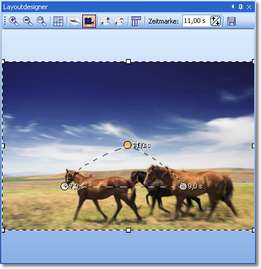

 Symbol zuschaltbarem Raster ausgerichtet.