
Thumbnail für Video festlegen
Du möchtest bestimmen, mit welchem Thumbnail dein selbst erstelltes Video angezeigt wird? Das geht mit Photo Vision, Video Vision und Stages 2026. Darin kombinierst du zunächst Fotos, Video, Text und Musik zu einem interessanten Projekt. Bevor du dieses als Video exportierst, gibt es in den Projekteinstellungen die Möglichkeit, ein bestimmtes Bild zu hinterlegen. Dieses Bild kannst du dann bei einem Videoexport in die mp4-Datei mit einbetten. Es wird dann im Windows Explorer als Vorschaubild an der Videodatei angezeigt. Wie du ein Thumbnail für dein Video mit nur einem Rechtsklick festlegen kannst, erklärt diese Anleitung.
Thumbnail für Video festlegen
Es gibt zwei Wege ein Bild auszuwählen, dass als Video-Thumbnail verwendet werden soll. Der praktischste – du nimmst eine bestimmte Stelle, einen Screenshot aus deinem Projekt. Das kann ein Stelle aus dem Intro sein oder dein Lieblingsbild (vielleicht mit Beschriftung) oder auch ein toller Effekt, wie ein Layout-Effekt, der mehrere Bilder gleichzeitig zeigt.
Navigiere mit dem Playhead und am besten auch bei aktiver Live-Vorschau zu der gewünschten Stelle in deinem Projekt. Klicke, wenn du diese gefunden hast, mit rechts oben an den Playhead und wähle Standbild von dieser Position als Projekt-Thumbnail verwenden.
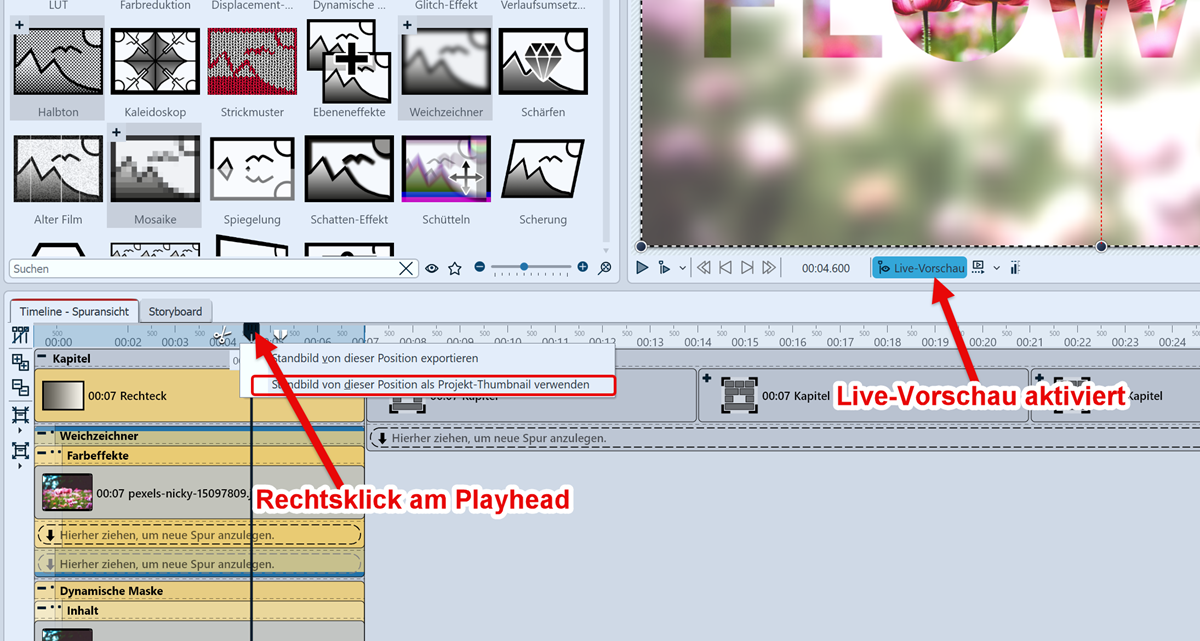
Im nächsten Schritt kannst du noch Einstellungen vornehmen, und u.a. bestimmen, wo, das Bild auf deinem Rechner gespeichert werden soll.
Bei Bedarf könntest du das Bild auch noch weiterbearbeiten.
Das Bild ist nun als Projektthumbnail hinterlegt, du kannst es unter > Projekt > Einstellungen > Projekt-Thumbnail sehen. Dort kannst du auch ein anderes Vorschaubild laden oder auch das Bild löschen. Du könntest mit dem Playhead auch nochmal eine andere Stelle als Thumbnail aussuchen und das vorhandene Bild dabei ersetzen.
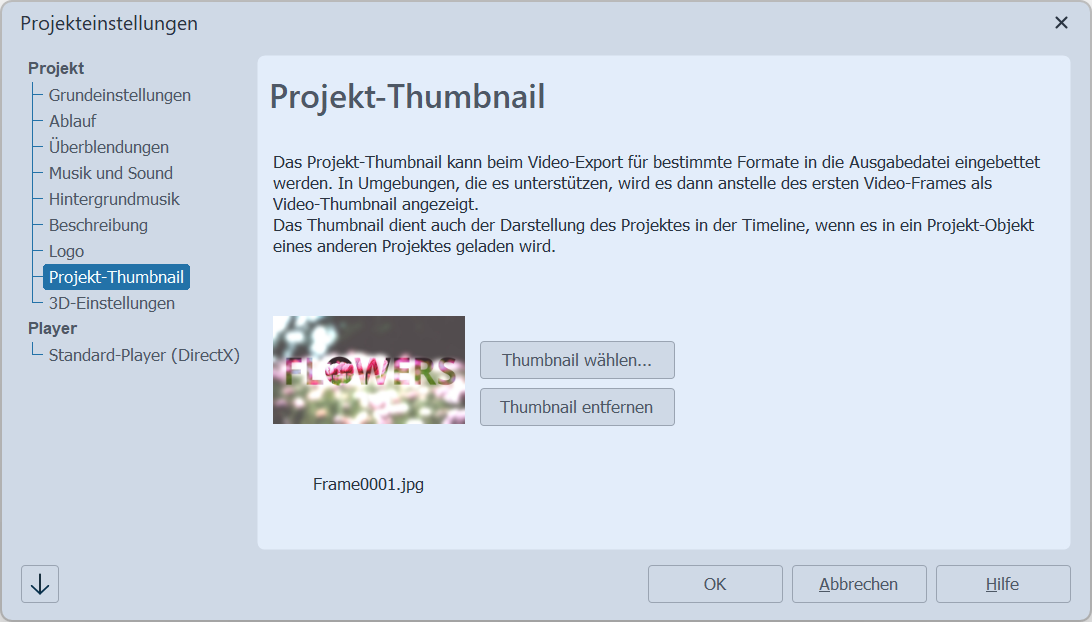
Das ist der zweite Weg: Wenn du in einem Bildbearbeitungsprogramm bereits einen schönes Videothumbnail gestaltet hast, das so aber gar nicht in deinem Projekt vorkommt, dann kannst du es auch direkt unter > Projekt > Einstellungen > Projekt-Thumbnail hinzufügen.
Festgelegtes Thumbnail für Videoexport aktivieren
Damit das Thumbnail nun beim Export deines Projektes berücksichtigt und in das fertige Video eingebettet wird, brauchst du nur noch ein Häkchen im Video-Assistenten setzen.
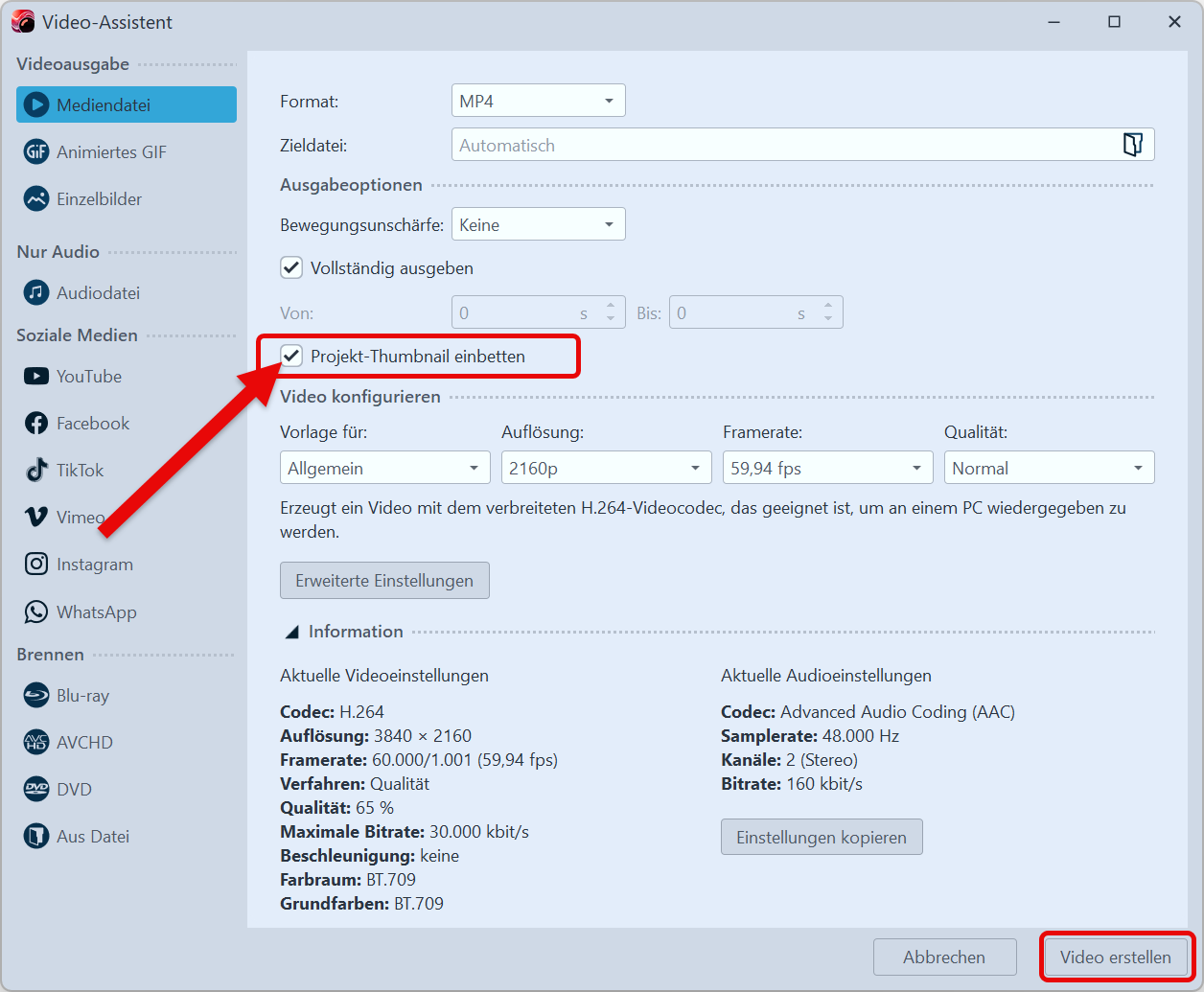
Mit Video erstellen wird dein Projekt als Video gerendert und das Thumbnail in die Videodatei eingebettet. Navigierst du auf deinem Rechner zum Video, erkennst du es sofort am Thumbnail.
Bringst du die Videos zum Beispiel per USB-Stick oder externer Festplatte an den Fernseher, ist es abhängig vom jeweiligen Gerät, ob die eingebetteten Thumbnails berücksichtigt werden oder nicht.
Übrigens: Das Projekt-Thumbnail wird nicht nur beim Videoexport verwendet. Zu sehen ist das Vorschaubild auch, wenn du das zugehörige Projekt als externes Projekt in die Timeline eines anderen Projekts einbindest.
