

Der Video-Lernkurs Volume 11 mit sämtlichen neuen Funktionen der Version 2025 plus zahlreichen spannenden Workshops und vorgefertigten Filmprojekten mit Kreativ-Ideen!
Dieser NEUE Video-Lernkurs Volume 11 ist für NEU-Anwender von AquaSoft Video Vision & Stages 2025 (gilt auch für AquaSoft Photo Vision 2025) aber auch für Umsteiger bestens geeignet. Der Lernkurs besteht aus 21 umfangreichen Video-Workshops mit einer Laufzeit von ca. 2,5 Stunden… Der Video-Lernkurs Volume 11 ist JETZT lieferbar!
Kursüberblick
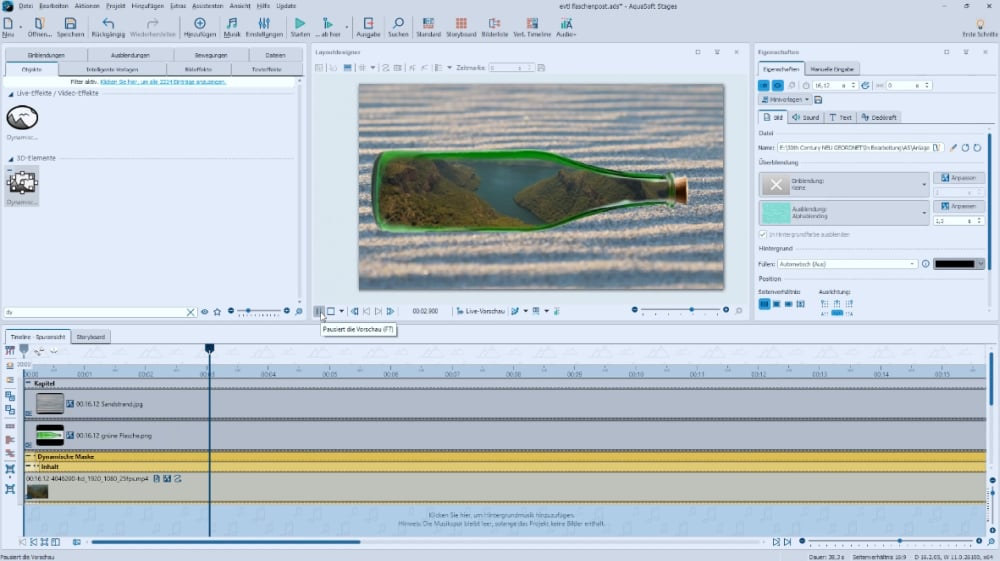
In diesem Kurs erhalten Sie einen kompakten und praxisnahen Überblick über die wichtigsten Grundlagen von AquaSoft Stages 2025 (Video Vision 2025). Sie lernen, wie Sie Projekteinstellungen richtig vornehmen, Effekte gezielt einsetzen und zusätzlichen Content – bis hin zu GEMA-freier Musik – sinnvoll finden und nutzen. Ein Schwerpunkt liegt auf der Timeline, dem Herzstück jedes Projekts: Sie erfahren, wie Sie Videos, Bilder, Titel und Sound optimal anordnen und organisieren, mit der Einspur- oder Mehrspurtechnik arbeiten und präzise Schnitte bis auf die einzelne Bildgenauigkeit vornehmen. Tools wie Überlagerungen, Zoom und die Storyboard-Ansicht helfen Ihnen dabei, Ihre Projekte professionell und effizient umzusetzen. Darüber hinaus entdecken Sie kreative Gestaltungsmöglichkeiten: von dynamischen Belichtungseffekten, animierten Bildbänden und Intro-Ideen bis hin zu individuellen Blenden und selbsterstellten Transitions (Blendeneffekten). Auch für Social Media sind Sie bestens vorbereitet – inklusive Export von YouTube Shorts im 9:16-Format. Ein besonderes Highlight stellen unsere kreativen Flaschenpost-Animationen, die sich sowohl im Quer- als auch im Hochkant-Format (9:16) eindrucksvoll in Szene setzen lassen.
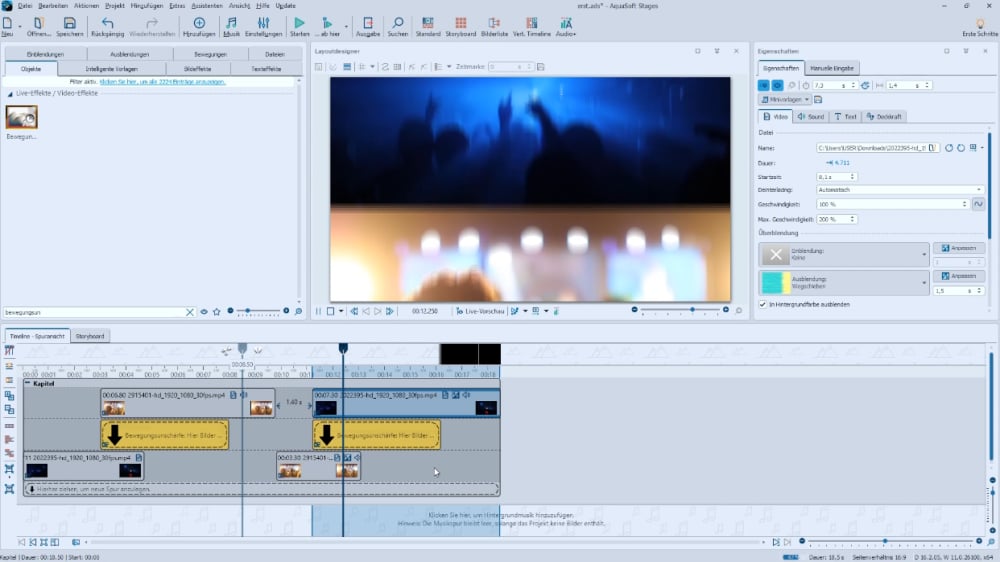
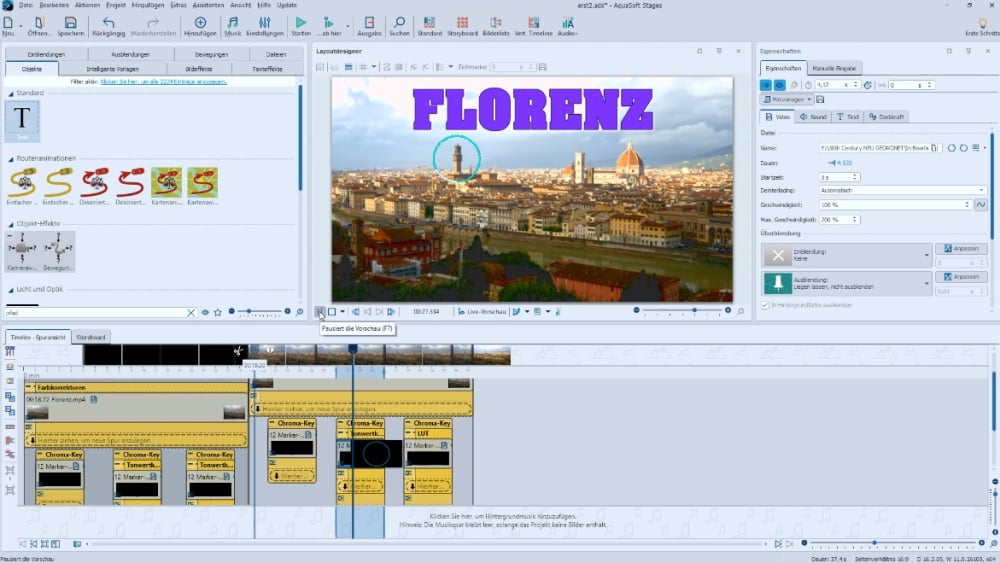
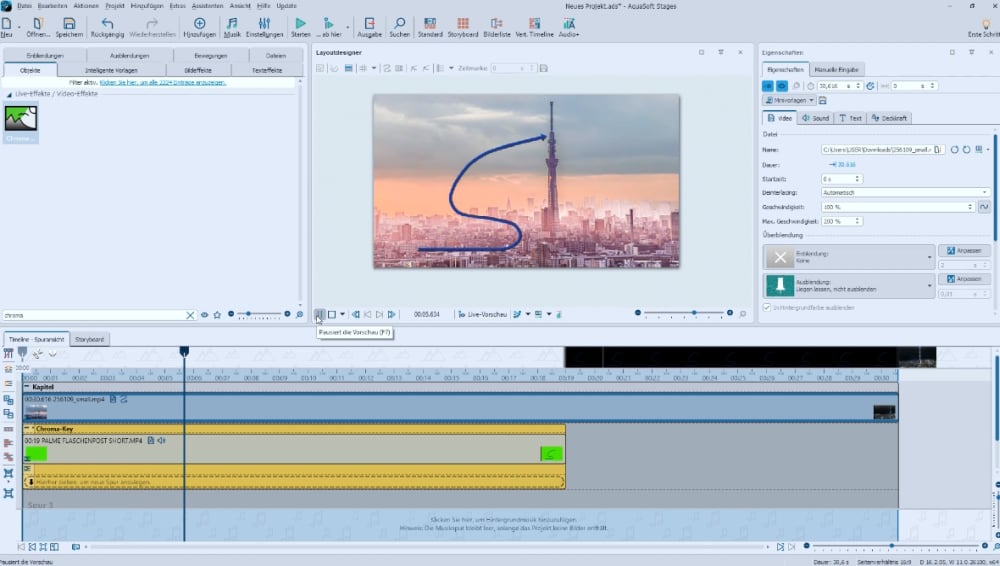
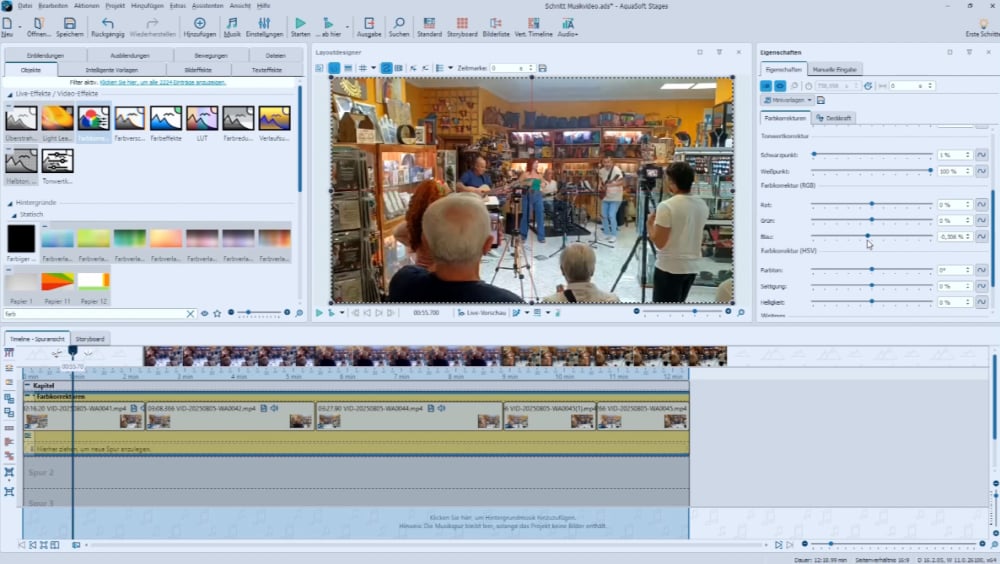
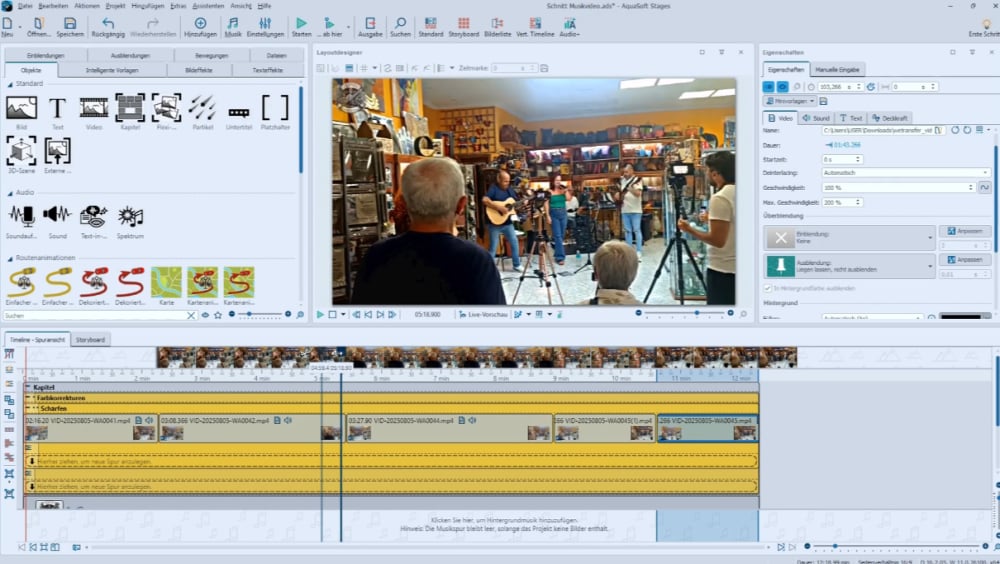
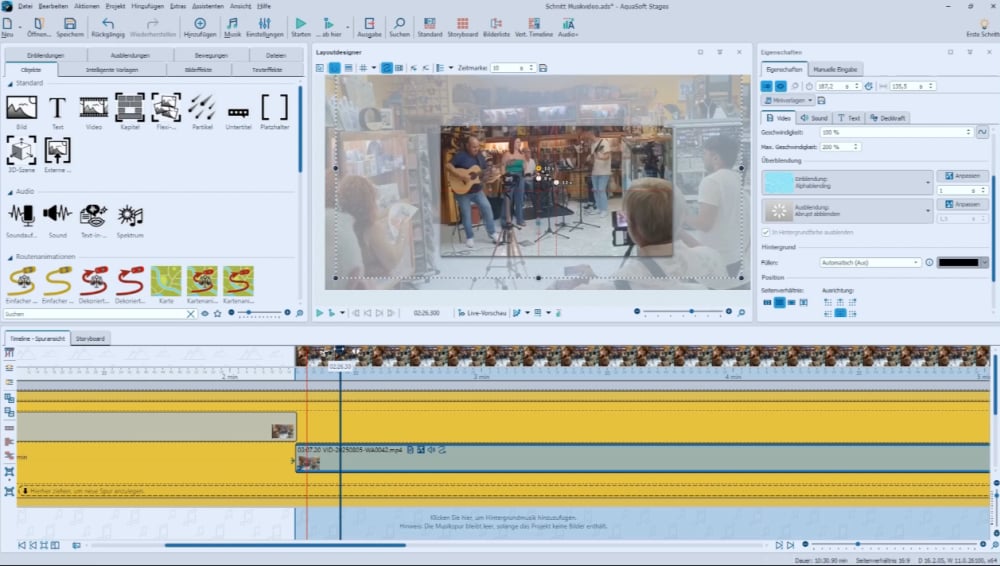
Für den Praxisbezug im Musikbereich zeigen wir, wie Sie Konzertmitschnitte, gefilmt mit dem Handy, professionell nachbearbeiten: mit Farbkorrekturen, Logo-Einbindung, Nachschärfen unscharfer Szenen, präzisem Schnitt, Zoomfahrten, stimmigen Blenden und dem finalen Export als MP4 – bereit zur Veröffentlichung.
So verwandeln Sie einfaches Rohmaterial in beeindruckende Ergebnisse – kreativ, modern und professionell.
Kurs überall verfügbar
Der Lernkurs ist auch zur Nutzung auf einem Tablet geeignet, ideal zum Lernen unterwegs.
Der Kurs wird online im AquaSoft Kundenbereich bereit gestellt und kann so bequem im Browser, aber auch per Tablet oder Smartphone geschaut werden. Über ein optionales Add-On kann er heruntergeladen und offline konsumiert werden (ca. 1,35 GB Downloadgröße).
Video-Lernkurs Volume 11 - Inhalt
1. Kapitel: Highlights & Übersicht zum Lernkurs Volume 11
Die Highlights zum Lernkurs Volume 11 für AquaSoft Video Vision 2025 (Stages & Photo Vision 2025), viele kreative Workshops, Programmneuerungen in der Praxis sowie vorgefertigte Projekte erwarten Sie.
2. Kapitel: Grundlegendes in AquaSoft Video Vision & Stages - Spurhandling, Tipps u.v.m.
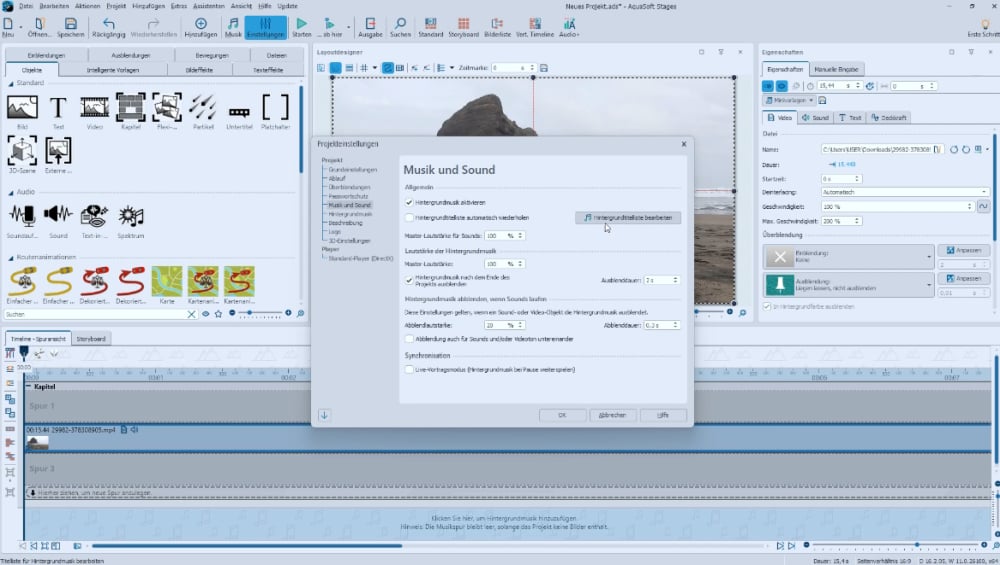
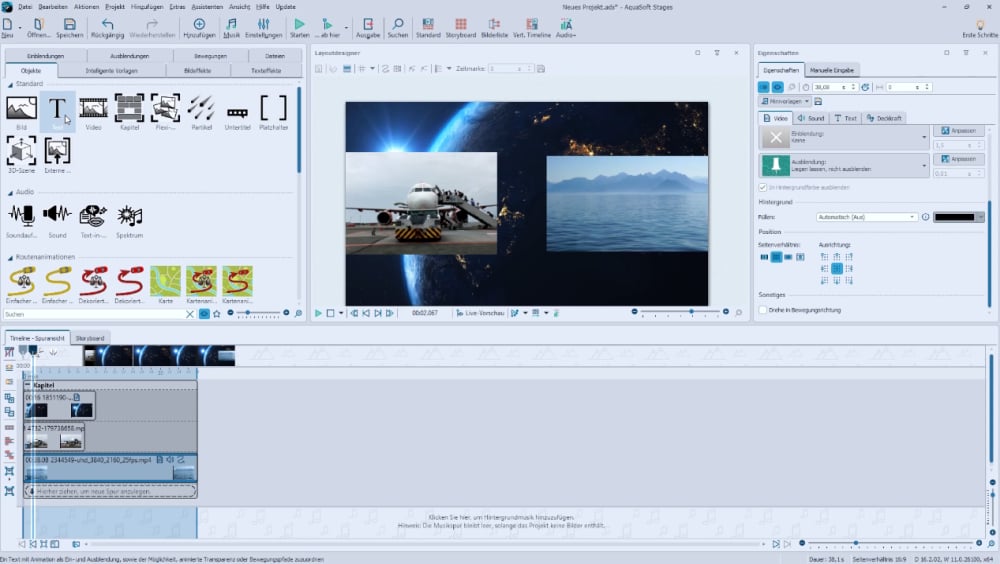
Tauchen Sie ein in die kreative Welt von AquaSoft Stages 2025 (Video Vision 2025)! In unserer Einführung erhalten Sie einen umfassenden Überblick über die wichtigsten Grundlagen: Wir erklären Ihnen die Projekteinstellungen im Detail, stellen Ihnen die zahlreichen Effekte vor und geben wertvolle Tipps zu erweiterten Paketen, zusätzlichem Content und sogar GEMA-freier Musik, inklusive praktischer Bezugsquellen. Im nächsten Schritt widmen wir uns dem Herzstück jedes Projekts: der Timeline. Sie lernen die Anordnung und Organisation von Kapiteln, Videos, Bildern, Titeln und Sound kennen. Sie erfahren, wie Sie mit der Einspur-Technik arbeiten können oder – für noch mehr kreative Freiheit – Inhalte über mehrere Spuren hinweg strukturieren, etwa für beeindruckende Bild-in-Bild-Effekte. Weiterhin vertiefen wir den Umgang mit der Timeline. Hier zeigen wir Ihnen hilfreiche Tools und Tricks für die präzise Bearbeitung bis hin zur bildgenauen Ansicht. Sie lernen, wie Überlagerungen umgesetzt werden, wie Sie mit dem Timeline-Zoom arbeiten und wann die Storyboard-Ansicht eine clevere Alternative bietet u.v.m.
- Grundlegendes - Projekteinstellungen - Effekte – Überklick – Tipps
- Timeline - Spurenanordnung + Kapitel-Organisation, Videos, Bilder, Titel & Sound - Teil 1
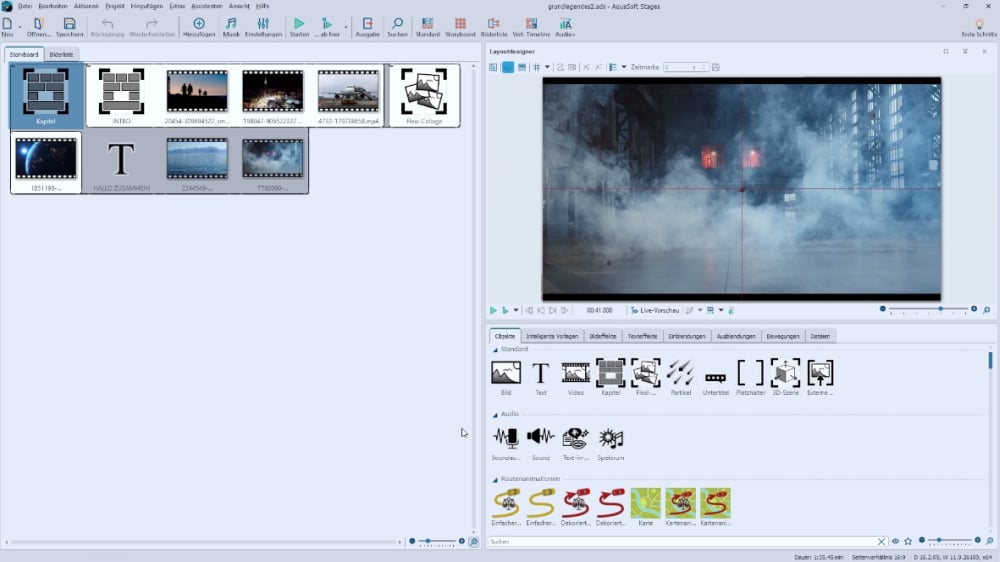
- Spurenanordnung, Handling, Tools + Tipps + Storyboard-Ansicht - Teil 2
3. Kapitel: Intro-Ideen - Belichtungseffekte - Bildbände - eigene Blendeneffekte + Animationen
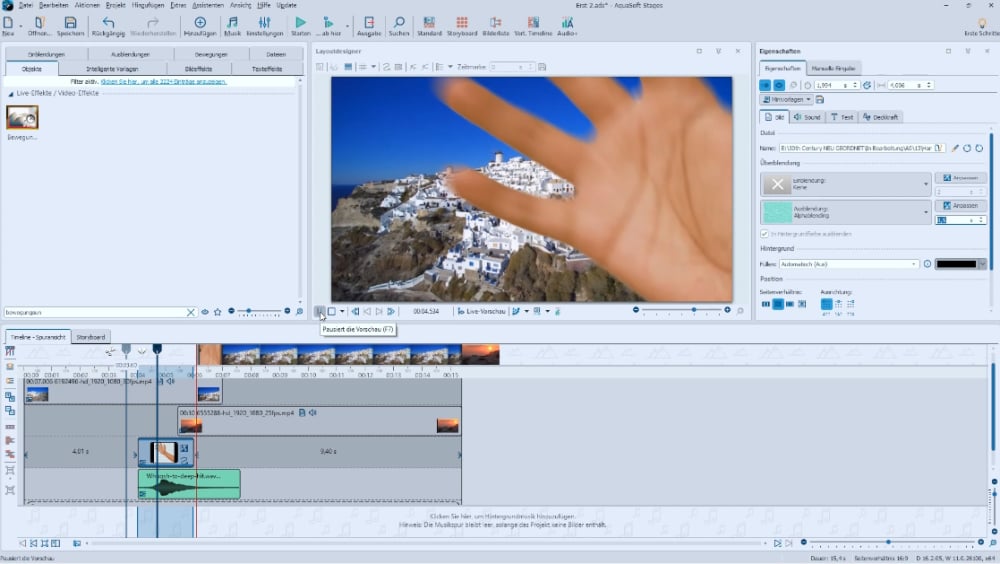
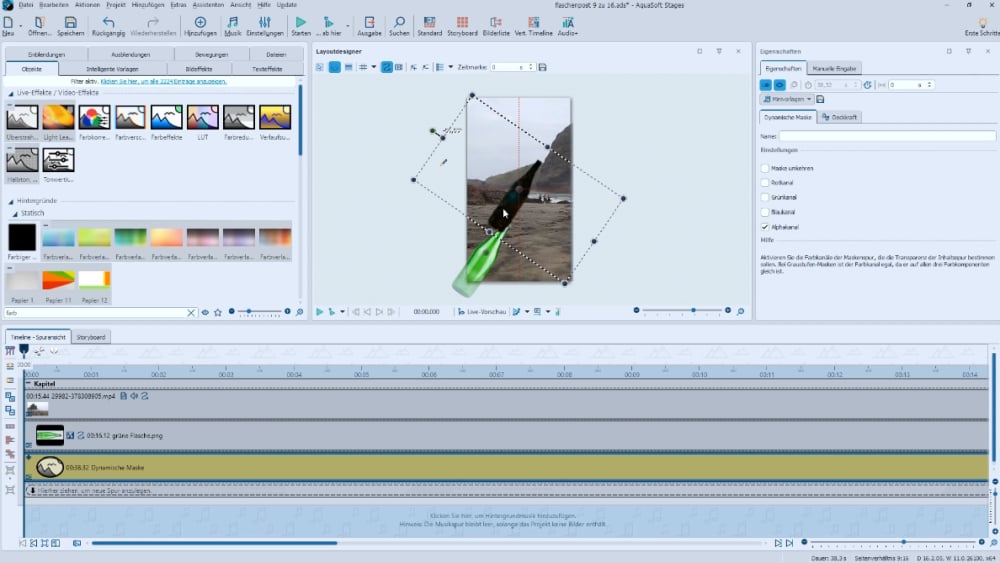
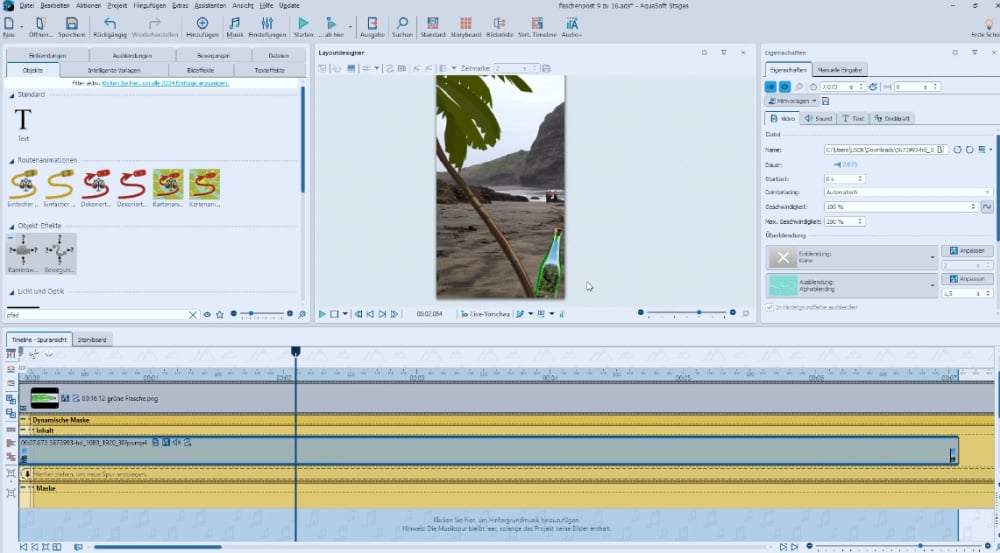
Wir zeigen Ihnen in diesem Kapitel, wie Sie mit dynamischen Belichtungseffekten und Masken für beeindruckende Bildstimmungen sorgen, animierte Bildbände professionell vorbereiten und organisieren und mit individuellen Blenden oder Hand-Transitions, inklusive Sound echte Hingucker gestalten. Kreative Intro-Ideen mit Texten und Bild-in-Bild-Elementen geben Ihrem Projekt einen starken Auftakt. Für Social Media erklären wir Ihnen, wie Sie aus einem 16:9-Video im Handumdrehen mehrere YouTube Shorts im 9:16-Format exportieren - perfekt für mehr Reichweite. Ein besonderes Highlight sind unsere Flaschenpost-Animationen, wahlweise im Quer- oder Hochkant-Format - ideal, um Urlaubserinnerungen oder persönliche Botschaften kreativ in Szene zu setzen. Zusätzliche Details wie animierte Kreis-Marker, die per Farbtonung individuell angepasst werden können, oder der gezielte Einsatz von Transparenzfluktuationen, z. B. für realistische Raucheffekte, runden das kreative Gesamtpaket ab.
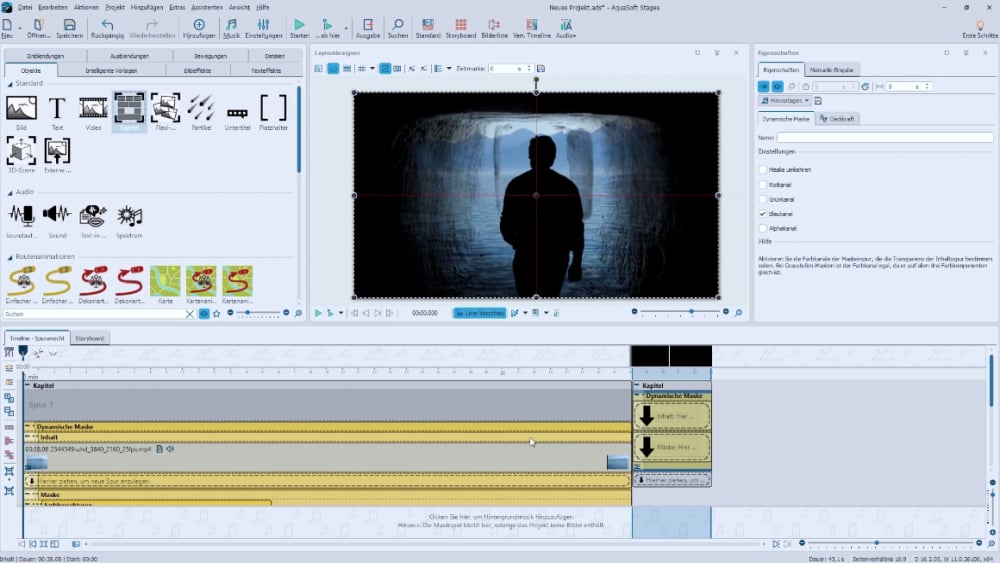
- Belichtungseffekt mit unterschiedlichem Quellmaterial inkl. dynamische Maske erstellen
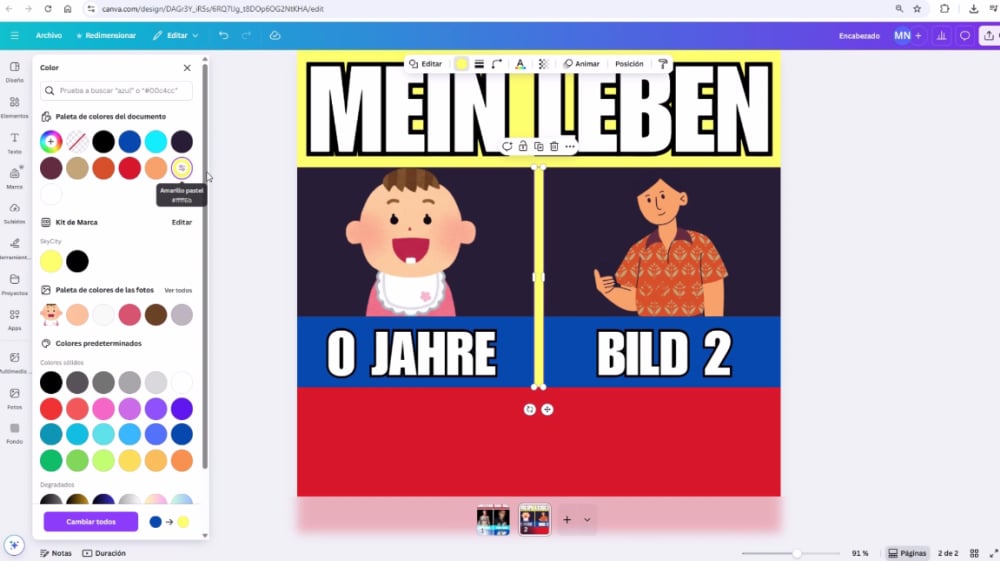
- Animierten Bildband erstellen - Vorbereitungen in Canva (Bildbearbeitung) + Tipps - Teil 1
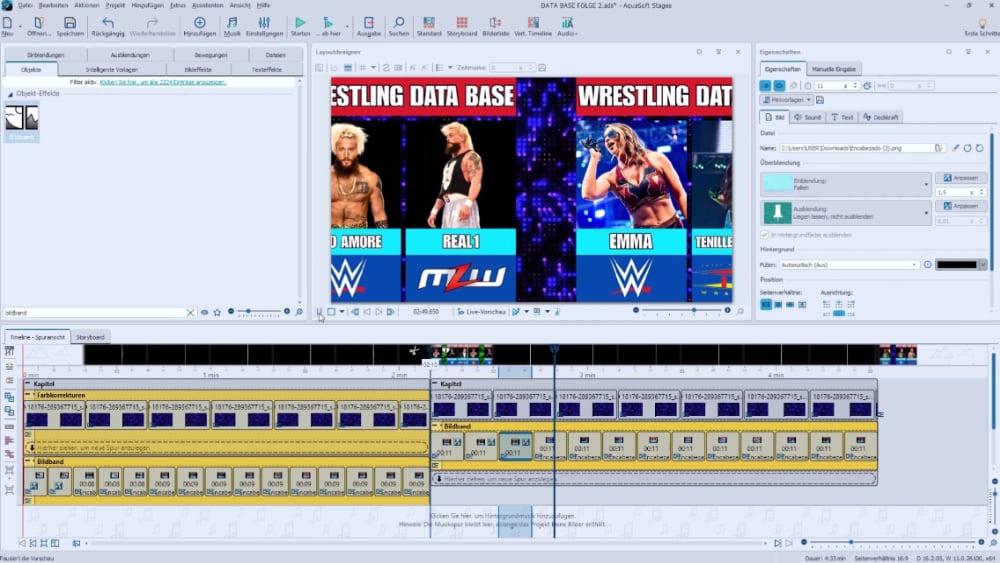
- Animierten Bildband organisieren - Bilder anordnen, blenden und Timing einstellen - Teil 2
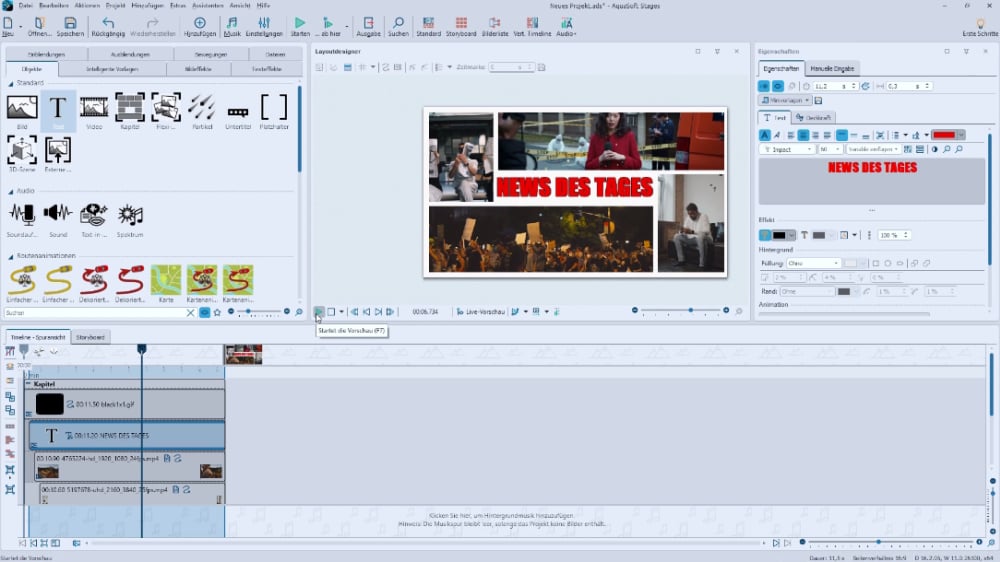
- Intro-Idee - Titel mit eingeblendeten BIB-Elementen - Text- und BiB-Anordnung – Teil 1
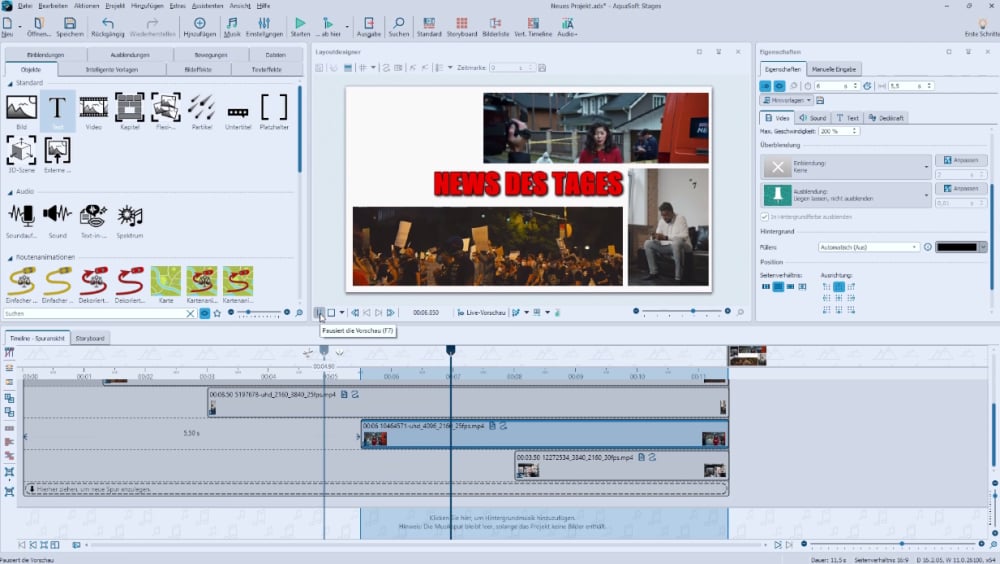
- Intro-Idee - BIB-Elemente mit Bewegungsmarken animieren & Bildausschnitte setzen - Teil 2
- Blenden-Effekt „Verschieben“ mit eingestellter Bewegungsunschärfe plus Tipps
- Eine eigene Hand-Transition mit Sound als vorgefertigtes Projekt zur schnellen Anwendung
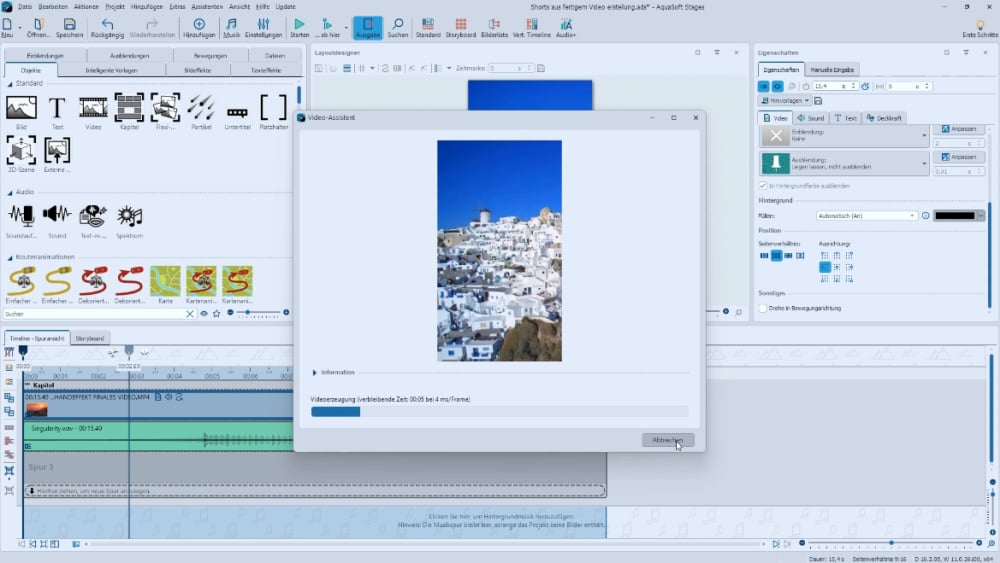
- Shorts für YouTube erstellen - 16:9-Video in 3 Hochkant-9:16-Videos exportieren
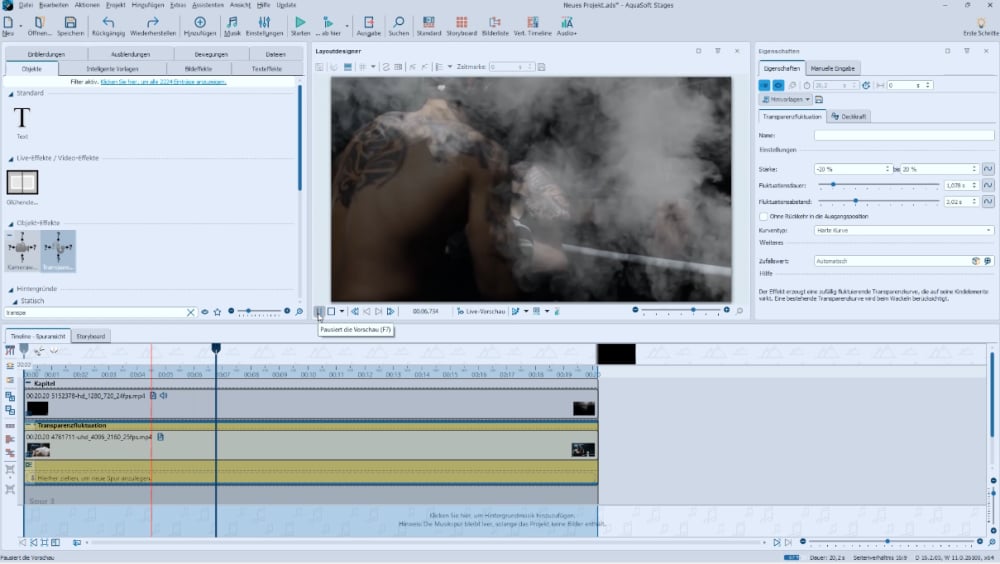
- Objekt-Effekt Transparenzfluktuation gezielt einsetzen - Rauch überlagern & anpassen
- Eigene kreative Flaschenpost-Animation (16:9) mit integriertem Video erstellen - Teil 1
- Flaschenpost-Animation im 9:16-Hochkant-Format mit Video erstellen + anpassen - Teil 2
- Weitere gestalterische Elemente hinzufügen + anpassen + 9:16-Video integrieren - Teil 3
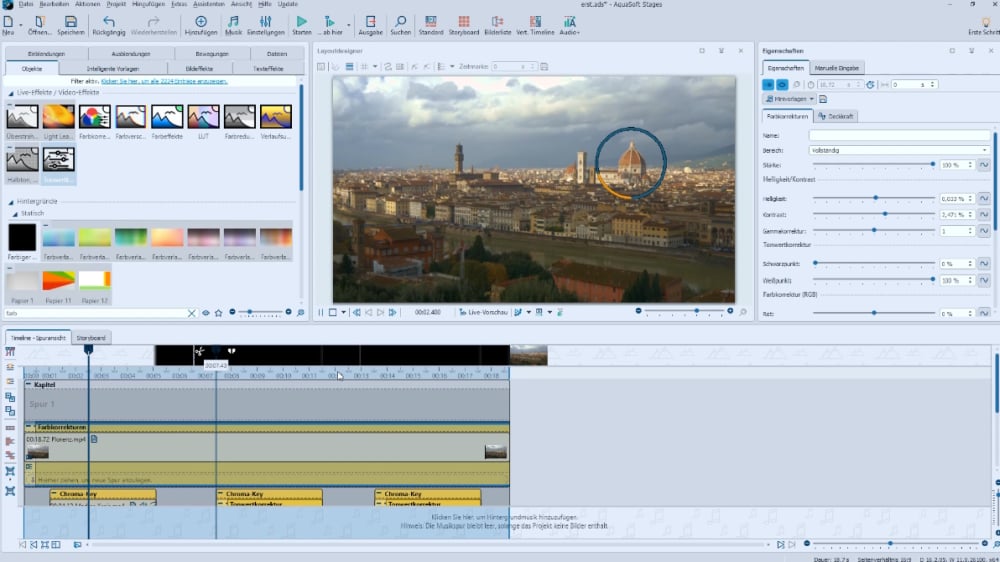
- Animierter Kreis-Marker zum Hervorheben von Objekten - Chromakeying - Teil 1
- Animierte Kreis-Marker im Video farblich per Farbtönung anpassen - Teil 2
- Animierten Pfad mit Pfeilspitze erstellen
4. Kapitel: Simplen Konzertmitschnitt aufbereiten, frame-genau schneiden, Blenden, Zooms u.v.m.
Machen Sie mehr aus Ihren Konzertmitschnitten und Musikvideos! In diesem Kapitel zeigen wir, wie Sie aus einfachem Rohmaterial, mit dem Smartphone gefilmt) beeindruckende Ergebnisse zaubern. Mit gezielten Farbkorrekturen und dem Einfügen des Band-Logos verleihen Sie Ihren Aufnahmen sofort mehr Professionalität. Unscharfe Szenen gehören der Vergangenheit an: Durch das Nachschärfen von Smartphone-Videos und den präzisen, framegenauen Schnitt entstehen klare, dynamische Sequenzen ohne überflüssige Passagen. Abgerundet wird das Ganze durch kreative Zoomfahrten, stimmige Szenenübergänge mit Blenden und den finalen Export als MP4-Video – bereit zum Teilen mit Fans und Publikum. So wird aus einem simplen Mitschnitt ein durchaus beeindruckendes Musikvideo.
- Hinweise - Musikvideo bzw. Konzertmitschnitt & Aufnahmen videotechnisch optimieren
- Konzertmitschnitt schärfen und Szenen frame-genau schneiden
- Bildausschnitte festlegen, leichte Zoomfahrten einfügen, Videos blenden & Export